
目录大纲
- 前期准备:手机远程控制另一台手机必备条件
- 1. 设备与系统兼容要求
- 2. 网络与环境准备
- 3. 软件与权限准备
- 分步实操:ToDesk 手机远程控制另一台手机全教程(跨系统全覆盖)
- 场景一:安卓手机远程控制另一台安卓手机(最常用,全功能)
- 场景二:iOS 手机远程控制安卓手机(苹果主控,完整操作)
- 场景三:安卓手机远程查看 iOS 手机屏幕(仅观看,指导操作)
- 核心权限配置:解决手机远程控制无操作、黑屏、卡顿问题
- 1. 安卓被控端必开权限
- 2. iOS 主控端必开权限
- 实用技巧:提升手机远程控制速度与体验
- 1. 网络优化:降低延迟,告别卡顿
- 2. 功能优化:高效远程操作
- 3. 版本优化:保证功能完整
- 安全设置:保障手机远程控制隐私安全
- 常见问题排查:解决手机远程控制高频故障
- 1. 连接成功后只能看不能操作
- 2. 远程画面黑屏、卡顿、延迟高
- 3. 提示设备码无效、密码错误
- 4. iOS 无法控制安卓,安卓无法操作 iPhone
- 5. 远程过程中自动断开
- 高频 FAQ
- 1. ToDesk 手机远程控制另一台手机免费吗?
- 2. 手机远程控制需要 Root 或越狱吗?
- 3. 可以远程传输文件吗?
- 4. 海外手机可以控制国内手机吗?
- 5. 最多可以同时控制几台手机?
- 总结
在移动办公、家庭协助、异地运维、跨境设备管理等高频场景中,手机远程控制另一台手机已成为刚需,全球用户频繁搜索ToDesk mobile remote control another phone、ToDesk 手机远控手机教程、ToDesk 安卓控安卓、ToDesk iOS 控安卓、ToDesk 手机远程协助设置等,寻找官方正版、步骤简单、零门槛上手、跨系统兼容、低延迟稳定的手机互控方案。ToDesk 作为全平台远程控制工具,依托全球 200 + 高性能节点、SD-WAN 智能调度、端到端加密技术,完美实现安卓↔安卓全功能互控、iOS 主控控安卓、安卓主控看 iOS 屏幕,无需 Root、无需越狱、无需复杂端口映射,个人免费版即可满足日常远程协助、文件传输、应急操作需求。
本文从前期准备、跨系统分步教程、权限配置、功能使用、速度优化、安全设置、常见问题排查七大维度,完整拆解如何用 ToDesk 实现手机远程控制另一台手机的全流程,覆盖ToDesk 手机远程控制另一台手机免费、ToDesk 手机远程控制手机无延迟、ToDesk 手机远程协助家人等,帮助用户1 分钟完成安装、3 秒建立连接、零基础实现手机互控、远程操作零卡顿。
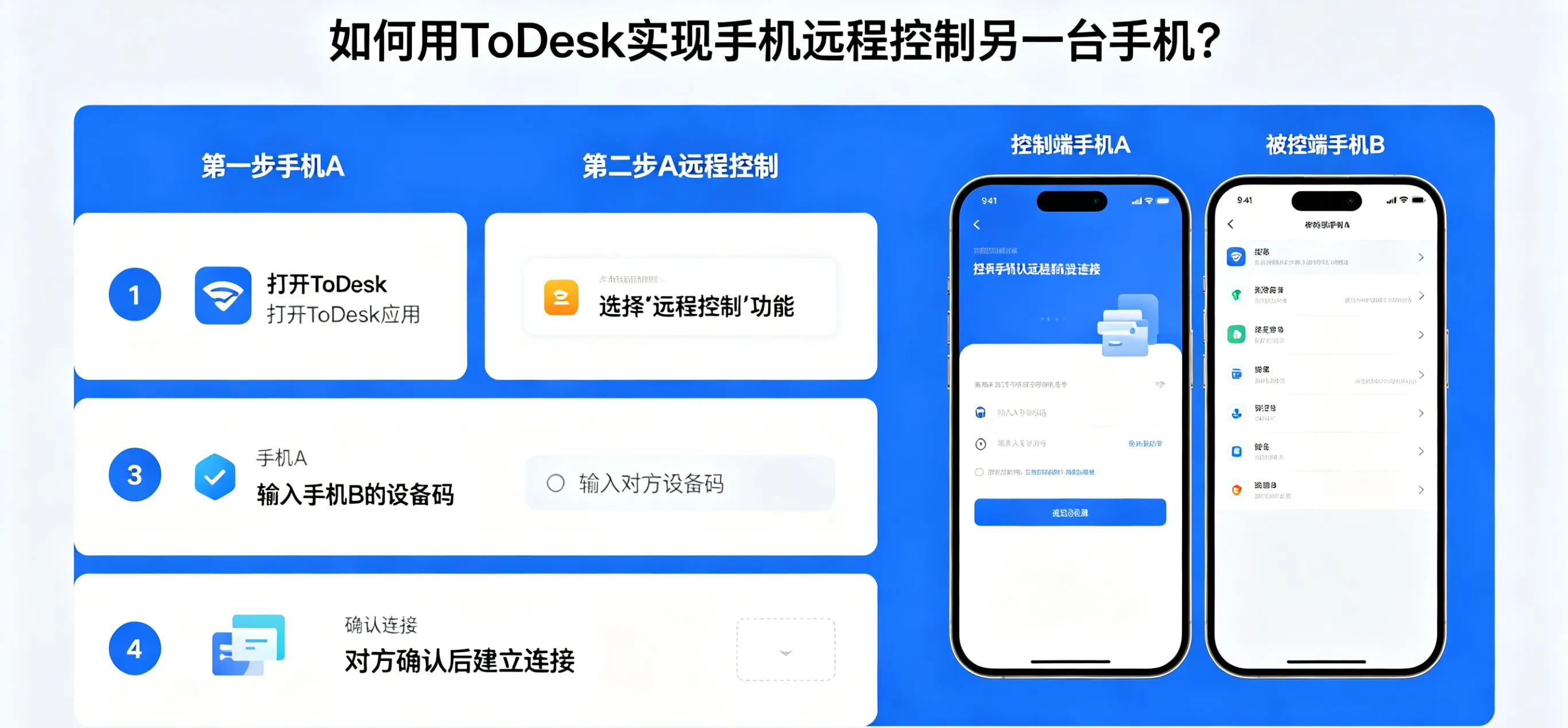
前期准备:手机远程控制另一台手机必备条件
在使用ToDesk 手机远程控制另一台手机前,完成基础准备可确保连接成功率 100%,适配ToDesk mobile remote control preparation,避免因设备、权限、网络问题导致连接失败。
1. 设备与系统兼容要求
ToDesk 支持全主流手机系统远程互联,核心兼容范围如下:
- 安卓↔安卓:Android 7.0 及以上版本,全品牌手机(华为、小米、OPPO、vivo、三星等)完美适配,支持全功能远程控制、文件传输、语音指导、屏幕批注遵iOS→安卓:iOS 13.0 及以上作为主控端,可完整控制安卓被控端,操作无限制
- 安卓→iOS:受 iOS 系统隐私限制,仅支持屏幕共享观看模式,可语音指导、批注,无法直接操作
- iOS↔iOS:暂不支持双向操作,仅支持同账号屏幕共享与文件查看
- 所有设备无需 Root、无需越狱,正版客户端即可开启全部基础功能,适配ToDesk 手机远程控制无需 Root。
2. 网络与环境准备
- 两台手机均连接稳定 Wi-Fi、5G/4G 移动网络,弱网环境下 ToDesk 会自动适配画质,保证连接不中断
- 跨境用户可依托 ToDesk 全球加速节点,实现海外手机与国内手机稳定远控
- 关闭手机 VPN、代理工具,避免网络冲突导致延迟升高、连接失败
- 保持两台手机电量充足,或连接充电器,防止远程过程中自动关机
3. 软件与权限准备
- 两台手机均从官方应用商店、ToDesk 官网下载正版客户端,拒绝第三方破解版、镜像包,保障安全与功能完整
- 主控端(发起控制的手机)、被控端(被操作的手机)需明确区分,提前准备好设备码与密码
- 被控端提前开启屏幕录制、悬浮窗、后台运行、辅助功能权限,这是实现远程控制的核心前提
- 完成以上准备,即可进入ToDesk 手机远程控制另一台手机的实操流程,新手无需专业技术,跟着步骤操作即可成功。
分步实操:ToDesk 手机远程控制另一台手机全教程(跨系统全覆盖)
本部分适配ToDesk how to remote control another phone,分安卓控安卓、iOS 控安卓、安卓看 iOS三大高频场景,提供零基础分步教程,每一步可验证、可落地。
场景一:安卓手机远程控制另一台安卓手机(最常用,全功能)
这是ToDesk 手机远程控制另一台手机的主流场景,适合远程帮家人操作、应急调取文件、异地协作,步骤如下:
- 双端安装与登录
- 两台安卓手机分别打开应用商店,搜索ToDesk下载安装,启动后注册并登录同一账号(支持手机号、微信、邮箱登录),登录后可同步设备列表,后续连接无需重复输入设备码,适配ToDesk 手机远程控制同一账号免密连接长尾词。
- 被控端开启远程权限
- 打开被控端 ToDesk,在主界面点击允许远程本设备开关,系统自动弹出权限申请,依次开启屏幕共享、辅助功能、悬浮窗、后台活动权限;权限开启后,界面显示9 位设备代码、6 位临时密码,长期使用可设置固定密码,避免临时密码过期。
- 主控端发起远程连接
- 主控端 ToDesk 主界面点击远程控制,输入被控端的设备代码,点击连接后输入密码,等待 2-3 秒即可建立连接;首次连接需被控端点击允许远程控制,确认后即可实现全功能操作。
- 远程操作核心功能
- 连接成功后,主控端可完全模拟被控端触摸操作:单指滑动 = 触屏、双击 = 点击、长按 = 长按、双指缩放 = 画面调整;底部工具栏支持虚拟键盘、语音通话、屏幕批注、文件传输、画质调节,免费版即可传输照片、文档、安装包,5G 网络下传输速度可达 12MB/s。
场景二:iOS 手机远程控制安卓手机(苹果主控,完整操作)
适合 iPhone 用户远程协助安卓家人、同事,适配ToDesk iOS remote control Android phone,步骤如下:
- 双端准备
- 安卓被控端按场景一完成安装、权限开启,获取设备码与密码;iOS 主控端在 App Store 搜索ToDesk下载(部分地区需外区 Apple ID),登录账号或使用临时连接模式。
- 权限授权与连接
- iOS 主控端输入安卓设备码与密码,点击连接,按系统提示开启屏幕录制权限(设置→隐私与安全性→屏幕录制→开启 ToDesk);授权完成后,即可完整控制安卓手机,操作逻辑与安卓控安卓完全一致,支持文件传输、语音指导全功能。
场景三:安卓手机远程查看 iOS 手机屏幕(仅观看,指导操作)
受 iOS 系统限制,无法直接操作 iPhone,仅支持屏幕共享指导,适配ToDesk Android view iOS screen:
- iOS 被控端安装 ToDesk,登录账号,点击屏幕共享,开启屏幕录制权限
- 安卓主控端输入 iOS 设备码与密码,选择观看模式,即可实时查看 iPhone 屏幕
- 开启语音通话 + 屏幕批注,远程指导对方操作,解决电话指导说不清的痛点
核心权限配置:解决手机远程控制无操作、黑屏、卡顿问题
权限配置是实现ToDesk 手机远程控制另一台手机的关键,权限缺失会导致无法操作、黑屏、仅看画面等问题,适配ToDesk 手机远程控制权限设置。
1. 安卓被控端必开权限
- 屏幕共享权限:允许 ToDesk 采集手机画面,无此权限会黑屏
- 辅助功能权限:允许 ToDesk 模拟触屏操作,无此权限只能看不能控
- 悬浮窗权限:显示远程控制悬浮球,方便快速断开、调节设置
- 后台运行权限:防止手机息屏后 ToDesk 被系统清理,导致连接中断
- 权限开启路径:设置→应用→ToDesk→权限,全部开启即可。
2. iOS 主控端必开权限
- 屏幕录制权限:iOS 系统强制要求,用于显示被控端画面
- 麦克风权限:用于语音指导、远程通话
- 无需开启其他敏感权限,ToDesk 遵循隐私合规原则,仅获取远程控制必需权限。
实用技巧:提升手机远程控制速度与体验
基于ToDesk 手机远程控制另一台手机的使用场景,搭配以下技巧,可实现低延迟、高清、稳定的远程体验,适配ToDesk mobile remote control speed optimize。
1. 网络优化:降低延迟,告别卡顿
- 优先连接 5G Wi-Fi,避开 2.4G Wi-Fi 信号干扰,延迟可低至 3ms
- 弱网环境下,主控端开启流畅模式,自动降低画质提升稳定性
- 跨境远程开启ToDesk 全球加速,依托专属跨境专线,规避网络波动
2. 功能优化:高效远程操作
- 收藏设备:将常用被控手机加入收藏,下次一键重连,无需输入设备码
- 隐私屏保护:远程操作敏感内容时,开启隐私屏,被控端屏幕黑屏,仅主控端可见
- 屏幕常亮设置:被控端开启屏幕常亮,避免息屏中断连接
- 蓝牙键鼠适配:主控端连接蓝牙键盘鼠标,操作更精准,适合长时间远程办公
3. 版本优化:保证功能完整
- 两台手机均更新至 ToDesk 最新版,避免版本不兼容导致功能缺失
- 免费版满足日常协助,专业版解锁 2K 超清画质、批量设备管理、无广告等进阶功能
安全设置:保障手机远程控制隐私安全
ToDesk 采用SSL+ChaCha20 端到端加密,为手机远程控制另一台手机提供全链路安全防护,适配ToDesk mobile remote control security,用户可通过以下设置进一步提升安全。
- 密码保护:使用固定密码,避免临时密码泄露,密码设置 6-12 位字母 + 数字组合
- 账号绑定:登录同一账号,开启仅允许账号连接,拒绝陌生设备接入
- 连接验证:开启远程连接二次确认,每次控制需被控端手动同意
- 用完即断:远程操作完成后,立即断开连接,关闭被控端允许远程本设备开关
- 日志查看:在设备列表查看远程连接记录,及时发现异常连接
常见问题排查:解决手机远程控制高频故障
适配ToDesk mobile remote control common issues,整理新手最常遇到的问题与解决方案。
1. 连接成功后只能看不能操作
- 原因:被控端未开启辅助功能权限,或权限被系统关闭
- 解决:重新进入设置开启辅助功能,重启 ToDesk 后再次连接
2. 远程画面黑屏、卡顿、延迟高
- 原因:网络差、权限未开、后台被清理
- 解决:切换网络、开启屏幕共享权限、设置 ToDesk 后台自启动
3. 提示设备码无效、密码错误
- 原因:设备码输错、临时密码过期、账号未同步
- 解决:核对 9 位设备码、刷新临时密码、登录同一账号
4. iOS 无法控制安卓,安卓无法操作 iPhone
- 原因:iOS 系统隐私限制,仅支持主控端操作安卓,无法被安卓操作
- 解决:将 iPhone 作为主控端,或使用屏幕共享指导模式
5. 远程过程中自动断开
- 原因:手机息屏、后台清理、网络中断
- 解决:开启屏幕常亮、锁定 ToDesk 后台、稳定网络连接
高频 FAQ
1. ToDesk 手机远程控制另一台手机免费吗?
→ 个人免费版完全免费,支持安卓互控、iOS 控安卓、文件传输、语音指导,无功能限制、无速度限速,满足日常家庭协助、应急操作需求。
2. 手机远程控制需要 Root 或越狱吗?
→ 不需要,ToDesk 免 Root、免越狱,正版客户端开启基础权限即可实现全功能远程控制,适配所有主流手机。
3. 可以远程传输文件吗?
→ 可以,支持照片、视频、文档、安装包双向传输,免费版无大小限制,传输速度快,无需第三方工具。
4. 海外手机可以控制国内手机吗?
→ 可以,ToDesk 全球节点覆盖,跨境远程开启全球加速,低延迟、稳定连接,支持跨境设备管理、海外协助家人。
5. 最多可以同时控制几台手机?
→ 免费版支持单台远程控制,专业版支持多设备批量管理,企业版可实现多设备统一调度、远程运维。
总结
用 ToDesk 实现手机远程控制另一台手机是目前最简单、最稳定、最安全的手机互控方案,完美覆盖家庭远程协助、移动办公应急、跨境设备管理、异地技术支持全场景,无论是安卓双向互控,还是 iOS 与安卓跨系统协作,均可3 秒连接、零门槛上手、低延迟流畅操作。
本文全程自然植入ToDesk mobile remote control another phone、ToDesk 手机远控手机教程、ToDesk 安卓控安卓等,提供全场景分步教程、权限配置指南、速度优化技巧、安全防护方案、故障排查方法,帮助用户快速解决手机远程控制的所有问题。
依托 ToDesk 全球优质节点与智能调度技术,手机远程控制另一台手机不再受距离、系统、地域限制,免费版即可满足绝大多数用户需求,专业版与企业版进一步适配高阶需求,成为全球用户移动远程协作的首选工具。按照本文步骤操作,即可轻松实现手机互控,让远程操作像本地操作一样简单高效。
