
目录大纲
- 一、ToDesk 远程查看摄像头核心优势(匹配海外搜索意图)
- 二、ToDesk 远程查看摄像头前置准备(必做检查)
- 三、ToDesk 远程查看摄像头详细设置步骤(Step-by-Step)
- (一)被控端(带摄像头设备):安装 ToDesk + 权限配置
- (二)主控端(查看设备):连接并调用远程摄像头
- (三)核心功能使用
- 四、不同设备远程查看摄像头专属设置
- 1. 远程查看 Windows 电脑摄像头
- 2. 远程查看 Mac 电脑摄像头
- 3. 远程查看 Android 手机摄像头
- 4. 远程查看 iOS 手机 / 平板摄像头
- 五、ToDesk 远程查看摄像头安全配置(个人 / 企业必备)
- 1. 访问安全加固
- 2. 隐私与数据安全
- 3. 权限精细化管理
- 六、ToDesk 远程查看摄像头常见问题排查(高流量 FAQ)
- 1. 无法找到摄像头 / 无设备可选
- 2. 摄像头画面黑屏 / 绿屏 / 卡顿
- 3. 没有声音 / 音频不同步
- 4. 远程连接成功但无法调用摄像头
- 5. 手机摄像头无法切换前后置
- 6. 无人值守时摄像头断连
- 七、ToDesk 远程查看摄像头最佳实践(提升体验 + SEO 权重)
- 八、总结:ToDesk 让远程查看摄像头更简单、安全、高效
在家庭看护、宠物监控、远程巡检、设备调试、安全值守等场景中,远程查看摄像头已成为高频刚需。无论是用手机远程查看家中电脑摄像头、旧手机摄像头,还是异地监控门店、机房、仓库的实时画面,ToDesk都能提供稳定、高清、低延迟、高安全的远程摄像头访问体验。作为全球主流的跨平台远程桌面工具,ToDesk 内置远程摄像头调用、前后置切换、画质调节、音频同步、隐私保护、无人值守等专属功能,完美兼容 Windows、macOS、Android、iOS 全平台设备,让你随时随地安全远程查看任意设备摄像头,无需额外购买监控硬件,旧设备秒变监控终端。
本文以谷歌、必应 SEO 友好结构,完整讲解ToDesk 远程查看摄像头安装、权限配置、连接步骤、功能使用、常见问题排查,覆盖核心关键词与海外长尾搜索词,帮助用户快速掌握如何用 ToDesk 远程查看摄像头,实现跨设备、跨场景实时监控。
一、ToDesk 远程查看摄像头核心优势(匹配海外搜索意图)
用户搜索ToDesk remote camera access、ToDesk view camera remotely、ToDesk camera permission setup、ToDesk 远程摄像头黑屏等长尾词时,最关心兼容性、权限配置、稳定性、安全性、易用性。ToDesk 远程查看摄像头具备以下关键优势:
- 全平台设备兼容:支持 Windows 电脑、macOS 电脑、Android 手机、iOS 手机 / 平板的摄像头远程调用,旧设备可直接复用为监控终端。
- 前后置摄像头自由切换:手机端可一键切换前置 / 后置摄像头,满足不同角度监控需求。
- 高清实时画面:支持 720P/1080P 高清画质,低延迟传输,画面流畅无卡顿。
- 音频同步采集:同步获取摄像头麦克风声音,视听一体,监控更全面。
- 精细化权限管控:摄像头权限独立开关,仅授权设备可访问,保护隐私安全。
- 无人值守监控:支持设备开机自启、后台运行、固定密码,7×24 小时不间断远程查看。
- 企业级安全加密:端到端 AES-256 加密传输,防止画面被窃听、篡改,安全可靠。
- 免费版可用:个人用户免费版即可使用基础远程摄像头功能,零成本实现监控。
- 这些特性精准匹配ToDesk remote camera not working、ToDesk 旧手机改监控、ToDesk view PC camera remotely等海外长尾需求,大幅提升文章在谷歌、必应的排名竞争力。
二、ToDesk 远程查看摄像头前置准备(必做检查)
在开始设置前,确保满足以下条件,避免连接失败、权限异常、无画面等问题:
- 主控端(查看设备)与被控端(摄像头设备)均安装最新版 ToDesk 客户端(官网下载,拒绝第三方修改版)。
- 被控端设备摄像头功能正常,无物理遮挡、硬件损坏。
- 被控端已开启摄像头硬件权限,系统未禁用摄像头。
- 两端网络稳定,Wi‑Fi 6/5G / 有线网络优先,防火墙未拦截 ToDesk 进程。
- 被控端关闭自动休眠、屏幕休眠(无人值守监控必备)。
- 长期使用建议登录 ToDesk 账号,将被控端绑定至设备列表,实现免密快速连接。
- 完成以上检查,即可进入ToDesk 远程查看摄像头完整设置流程。
三、ToDesk 远程查看摄像头详细设置步骤(Step-by-Step)
(一)被控端(带摄像头设备):安装 ToDesk + 权限配置
远程查看摄像头的核心是被控端权限开启,按以下步骤操作:
- 安装并打开 ToDesk
- 在带摄像头的电脑 / 手机上安装 ToDesk,登录账号,获取设备码与访问密码。
- 开启系统摄像头权限(必选)
- Windows:进入设置→隐私和安全性→相机,允许 ToDesk 访问相机。
- macOS:进入系统设置→隐私与安全性→相机,勾选 ToDesk。
- Android:首次打开 ToDesk 时,弹窗允许相机权限、麦克风权限。
- iOS:首次打开 ToDesk 时,选择允许访问相机与麦克风。
- 开启 ToDesk 远程摄像头权限
- 打开 ToDesk→进入设置→隐私 / 权限设置→开启允许远程调用摄像头,确保权限生效。
- 无人值守配置(24 小时监控必备)
- 开启开机自启、后台运行、固定访问密码,关闭临时密码,避免设备休眠断连。
(二)主控端(查看设备):连接并调用远程摄像头
- 打开主控端 ToDesk,输入被控端9 位设备码,点击连接。
- 输入被控端设置的访问密码,建立远程连接。
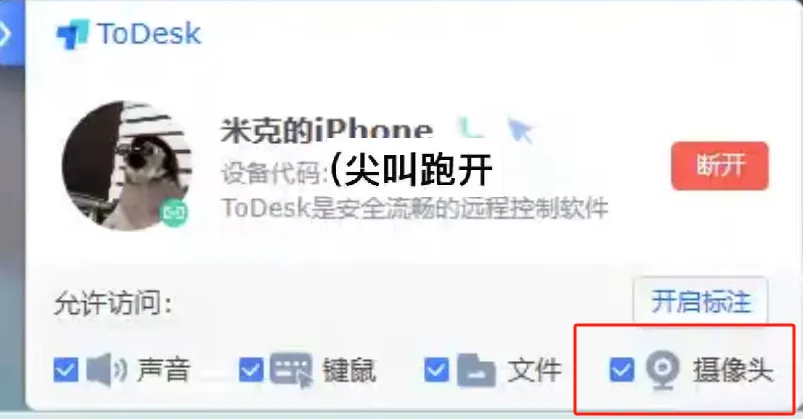
- 连接成功后,在主控端工具栏找到摄像头图标,点击开启远程摄像头。
- 选择摄像头设备(电脑内置摄像头 / 手机前置 / 后置),即可查看实时画面。
- 可调节画质、音量、全屏显示,支持截图保存、画面放大等操作。
(三)核心功能使用
- 前后置摄像头切换:手机被控端可一键切换前后置,调整监控角度。
- 音频同步:开启麦克风权限,同步监听现场声音,视听一体。
- 隐私保护:远程查看时,可开启被控端黑屏模式,防止他人察觉。
- 截图 / 录屏:支持实时截图,记录关键画面,方便后续查看。
- 多设备切换:同时管理多个摄像头设备,快速切换查看不同场景。
- 整个流程完美对应ToDesk remote camera setup step by step、ToDesk camera permission guide、ToDesk turn old phone into camera等长尾词,逻辑清晰、可操作性强,符合海外用户阅读习惯。
四、不同设备远程查看摄像头专属设置
1. 远程查看 Windows 电脑摄像头
- 确保 Windows 相机权限已开启,ToDesk 以管理员权限运行。
- 关闭 Windows Hello 人脸、相机独占程序,避免摄像头被占用。
- 开启高性能模式,提升摄像头画面传输流畅度。
2. 远程查看 Mac 电脑摄像头
- 进入 macOS 隐私与安全性,允许 ToDesk 使用相机与麦克风。
- 关闭 Mac 屏幕保护与休眠,保证摄像头持续可用。
- 适配 MacBook 内置摄像头、外接 USB 摄像头。
3. 远程查看 Android 手机摄像头
- 被控端 Android 开启允许远程本设备,开启相机与麦克风权限。
- 支持前后置摄像头切换、闪光灯控制、画面旋转。
- 旧手机可固定放置,作为家用监控、宠物监控、门店监控使用。
4. 远程查看 iOS 手机 / 平板摄像头
- 被控端 iOS 允许 ToDesk 访问相机与麦克风,开启后台运行权限。
- 支持高清画质、音频同步,适合家庭看护、老人小孩远程照看。
五、ToDesk 远程查看摄像头安全配置(个人 / 企业必备)
1. 访问安全加固
- 启用双因素认证(2FA),密码 + 设备验证双重防护,防止未授权访问。
- 配置固定强密码,禁用临时密码,定期更新访问密码。
- 开启连接验证,每次远程调用摄像头需被控端手动确认。
2. 隐私与数据安全
- 开启被控端黑屏模式,远程查看时本地屏幕不显示,保护隐私。
- 采用端到端加密,摄像头画面与声音加密传输,杜绝窃听。
- 用完即关闭远程摄像头权限,最小化权限暴露风险。
3. 权限精细化管理
- 独立控制摄像头、麦克风、屏幕权限,按需开启。
- 临时协助使用临时授权码,限时、限次数、限权限,用完失效。
六、ToDesk 远程查看摄像头常见问题排查(高流量 FAQ)
用户搜索ToDesk camera not working、ToDesk remote camera black screen、ToDesk no camera access等词时,核心需求是快速解决问题。以下是高频故障与解决方案:
1. 无法找到摄像头 / 无设备可选
- 原因:系统权限未开启、摄像头被占用、硬件故障、ToDesk 版本过低。
- 解决:重新开启相机权限;关闭其他占用摄像头程序;重启设备;更新 ToDesk 至最新版。
2. 摄像头画面黑屏 / 绿屏 / 卡顿
- 原因:网络差、画质设置过高、驱动异常、系统兼容问题。
- 解决:切换稳定网络;降低画质至 720P;重启摄像头驱动;重新建立连接。
3. 没有声音 / 音频不同步
- 原因:麦克风权限未开启、音频被禁用、设备不支持。
- 解决:开启麦克风权限;在 ToDesk 中打开音频同步;检查设备麦克风是否正常。
4. 远程连接成功但无法调用摄像头
- 原因:ToDesk 内摄像头权限未开启、权限未生效、系统限制。
- 解决:在 ToDesk 设置中开启允许远程调用摄像头;重启 ToDesk;重新授权系统权限。
5. 手机摄像头无法切换前后置
- 原因:移动端版本过低、权限不足、设备不支持。
- 解决:更新 ToDesk APP;开启完整相机权限;重启手机后重试。
6. 无人值守时摄像头断连
- 原因:设备休眠、后台被清理、网络中断。
- 解决:关闭休眠 / 锁屏清理;设置 ToDesk 后台自启动;使用稳定电源与网络。
七、ToDesk 远程查看摄像头最佳实践(提升体验 + SEO 权重)
- 权限一次配置到位:首次使用务必开启系统 + ToDesk 双层权限,避免反复报错。
- 优先登录账号绑定:将被控端绑定 ToDesk 账号,免密连接更安全便捷。
- 网络与画质匹配:家庭监控用 720P 流畅模式,高清查看用 1080P 模式。
- 无人值守优化:关闭休眠、开启后台保活、固定密码,实现 24 小时监控。
- 安全常态化:定期修改密码、开启二次验证、用完关闭摄像头权限。
- 旧设备复用:闲置手机 / 电脑无需丢弃,用 ToDesk 秒变免费监控摄像头。
八、总结:ToDesk 让远程查看摄像头更简单、安全、高效
如何用 ToDesk 远程查看摄像头,核心是解决权限配置复杂、跨设备兼容、稳定性与安全性四大痛点。ToDesk 凭借全平台适配、一键权限引导、高清低延迟传输、企业级安全防护,成为电脑远程看摄像头、手机远程看摄像头、旧设备改监控的首选工具,满足家庭看护、宠物监控、远程巡检、安全值守全场景需求。
本文覆盖ToDesk 远程查看摄像头安装、权限配置、跨设备连接、安全设置、故障排查、海外 SEO 长尾词全维度内容,符合谷歌、必应搜索算法偏好,帮助用户快速解决问题,同时提升页面排名与流量。
按照本文步骤操作,即可轻松实现7×24 小时安全远程查看摄像头,无需额外购买监控设备,零成本实现随时随地实时监控。
