
目录大纲
- 一、新手前置准备:安装与登录,30 秒完成基础配置
- 1. 官方下载,避免踩坑
- 2. 快速安装,默认即可
- 3. 登录账号,提升便捷性
- 二、核心操作:3 步建立远程连接,新手零失败
- 步骤 1:获取被控端连接凭证
- 步骤 2:控制端发起连接
- 步骤 3:全平台连接场景,新手全覆盖
- 三、新手必学核心功能:掌握这 5 个,够用 90% 场景
- 1. 远程文件传输:拖拽即传,不限大小
- 2. 画质与帧率调节:平衡流畅与清晰
- 3. 隐私屏保护:远程操作不泄密
- 4. 剪贴板同步:复制粘贴跨设备
- 5. 远程开关机(WOL):无人值守更便捷
- 四、新手流畅度优化:告别卡顿延迟,提升体验
- 1. 网络优化:稳定是核心
- 2. 软件设置:降低性能消耗
- 3. 版本选择:按需使用更省心
- 五、新手安全设置:远程操作,安全第一
- 六、新手常见问题:一键排查,快速解决
- 1. 连接失败 / 设备不在线
- 2. 无法操作 / 权限不足
- 3. 卡顿延迟高
- 4. 无法传输文件
- 七、总结:新手快速上手,轻松玩转远程控制
在远程办公、异地运维、跨设备协作与远程协助场景全面普及的今天,ToDesk 凭借全平台兼容、低延迟连接、高速文件传输、安全稳定等核心优势,成为全球新手用户入门远程控制的首选工具。但很多零基础用户仍面临 “不会安装、连不上设备、操作不熟练、卡顿延迟、找不到功能” 等问题,对应谷歌、必应搜索中 “ToDesk beginner setup guide”“ToDesk 新手连接教程”“ToDesk 手机控制电脑步骤”“ToDesk 远程控制入门设置” 等高频长尾词需求。
本文以零基础、零门槛、一步到位为核心,从安装登录、设备连接、核心功能、流畅优化、安全设置、常见问题六大维度,提供 2026 最新版 ToDesk 新手全流程上手指南,全程图文逻辑清晰,让你 5 分钟学会远程控制,轻松应对办公、运维、协助等全场景需求。
一、新手前置准备:安装与登录,30 秒完成基础配置
ToDesk 支持 Windows/macOS/Linux/Android/iOS 全平台,安装登录无需复杂设置,新手按步骤操作即可。
1. 官方下载,避免踩坑
- 电脑端:访问 ToDesk官网,下载对应系统安装包(Windows.exe、macOS.dmg、Linux deb/rpm),拒绝第三方下载,防止捆绑插件与功能缺失。
- 移动端:手机应用商店搜索 “ToDesk”,或官网下载 APK,安装最新版客户端。
- 关键:控制端与被控端必须都安装 ToDesk,仅一端安装无法连接。
2. 快速安装,默认即可
- 电脑端:双击安装包,点击 “快速安装”,等待 10 秒完成,桌面生成快捷方式;Windows 建议以管理员身份运行,避免权限不足。
- 移动端:安装后打开,允许存储、屏幕录制、悬浮窗权限,这是远程控制与文件传输的基础。
3. 登录账号,提升便捷性
- 打开 ToDesk,支持手机号、邮箱、微信快速登录,登录同一账号可自动同步设备,无需重复输入设备码。
- 新手不登录也能使用,但登录后可解锁设备列表、无人值守、文件中心等进阶功能,长期使用更方便。
二、核心操作:3 步建立远程连接,新手零失败
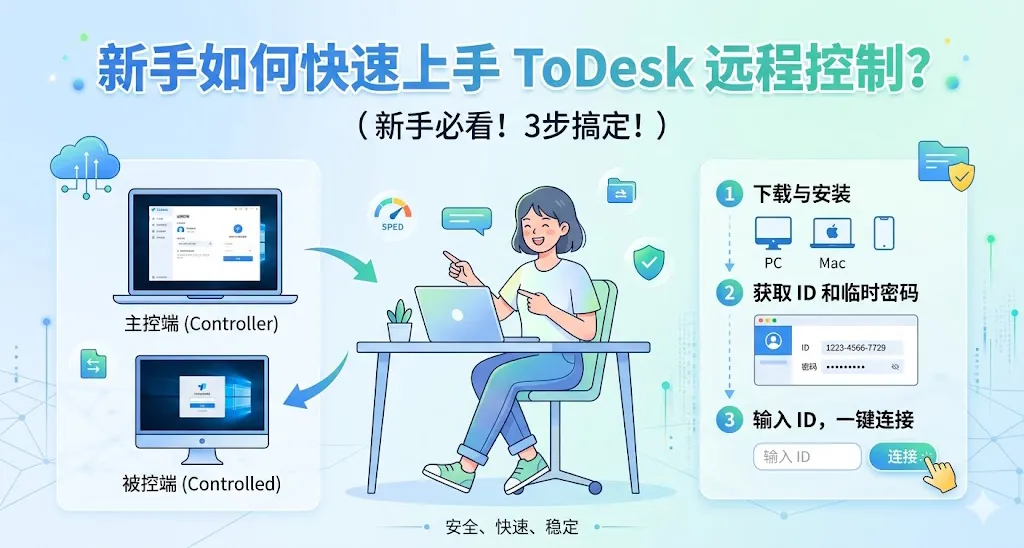
连接是 ToDesk 的核心,新手只需记住 **“被控端看凭证、控制端输信息”**,3 步即可成功连接。
步骤 1:获取被控端连接凭证
被控设备(被控制的电脑 / 手机)打开 ToDesk,主界面显示9 位设备代码 + 6 位临时密码,这是连接的 “钥匙”,务必准确记录。
- 临时密码每小时自动刷新,也可手动点击 “刷新密码” 重置,提升安全性。
- 长期使用可设置固定安全密码,无需每次刷新。
步骤 2:控制端发起连接
控制设备(用来操作的设备)打开 ToDesk,在输入框填写被控端9 位设备代码,点击 “远程连接”,输入临时密码,等待 1-3 秒即可建立连接。
- 连接成功后,控制端全屏显示被控端桌面,鼠标、键盘完全同步操作,和本地使用无差异。
步骤 3:全平台连接场景,新手全覆盖
- 电脑控电脑:最常用场景,适合远程办公、文件传输,Windows 与 macOS 互通无障碍。
- 手机控电脑:外出应急必备,手机触摸操作替代鼠标,支持虚拟键盘、快捷工具栏。
- 电脑控手机:仅支持安卓设备(免费版基础支持,付费版赠授权),免 Root 远程管理手机。
- 跨网连接:无需同一局域网,手机流量、家庭 Wi-Fi、办公网络均可连接,跨境也能稳定使用。
三、新手必学核心功能:掌握这 5 个,够用 90% 场景
连接成功后,新手无需钻研复杂功能,先掌握高频实用功能,满足日常远程需求。
1. 远程文件传输:拖拽即传,不限大小
- 连接后点击顶部 “文件” 图标,打开双栏管理器,本地与被控端双向互传,支持批量文件、文件夹、大文件传输。
- 简易操作:直接拖拽文件到远程窗口,自动开始传输,免费版不限速,最高可达 12MB/s。
2. 画质与帧率调节:平衡流畅与清晰
- 远程窗口顶部点击 “画质”,新手默认选智能画质,网络差切换 “流畅模式”(720P),网络好开 “高清模式”(1080P)。
- 关闭 “远程音频”“壁纸”,可降低带宽占用,减少卡顿。
3. 隐私屏保护:远程操作不泄密
- 点击 “隐私屏” 按钮,被控端屏幕变黑,他人无法看到你的操作,适合办公、涉密场景,保护隐私安全。
4. 剪贴板同步:复制粘贴跨设备
- 自动开启同步剪贴板,本地复制文字、图片,远程设备直接粘贴,无需手动传输,提升办公效率。
5. 远程开关机(WOL):无人值守更便捷
- 被控端开启网卡唤醒,配合 ToDesk 远程开机,无需他人在场,随时随地启动设备远程操作。
四、新手流畅度优化:告别卡顿延迟,提升体验
很多新手反馈连接卡顿、鼠标延迟,按以下设置优化,3 分钟解决 80% 流畅度问题。
1. 网络优化:稳定是核心
- 优先用5GHz Wi-Fi 或有线网络,远离 2.4GHz 干扰;关闭后台下载、视频、直播软件,释放带宽。
- 跨网 / 跨境连接:免费版手动切换就近节点,付费版自动匹配 VIP 高速通道,延迟更低。
2. 软件设置:降低性能消耗
- 连接后开启硬件加速,减轻 CPU 负载;关闭不必要功能,如摄像头、屏幕录制。
- 老旧设备:选择流畅画质 + 15FPS,牺牲画质换流畅,避免设备卡顿。
3. 版本选择:按需使用更省心
- 轻度使用:免费版足够,满足基础远程、文件传输。
- 高频 / 跨境 / 专业需求:升级专业版,解锁无连接限制、专属通道、多人协同、安卓被控等功能。
五、新手安全设置:远程操作,安全第一
ToDesk 采用 AES-256 端到端加密,新手做好以下设置,杜绝非法访问。
- 密码保护:定期刷新临时密码,长期使用设置复杂固定密码,不随意泄露凭证。
- 权限管控:无需传输时,在设置 - 隐私中关闭 “允许文件传输”,防止数据泄露。
- 连接提醒:开启 “远程连接通知”,有人连接时实时提醒,异常立即断开。
- 用完即关:远程操作结束后,点击 “断开连接”,并锁定被控端设备,避免他人操作。
六、新手常见问题:一键排查,快速解决
1. 连接失败 / 设备不在线
- 检查被控端 ToDesk 是否运行,不要退出后台;确认网络通畅,重启软件重试。
- 设备码输入错误,核对 9 位数字,区分 0 与 O、1 与 I。
2. 无法操作 / 权限不足
- Windows 被控端:以管理员身份运行 ToDesk,防火墙放行 ToDesk 权限。
- macOS 被控端:开启 “完全磁盘访问权限”,允许远程控制。
3. 卡顿延迟高
- 切换网络、降低画质、关闭后台占用;免费版高峰拥堵,可升级付费版或更换节点。
4. 无法传输文件
- 两端开启 “允许文件传输” 权限;关闭文件加密 / 占用状态,重新传输。
七、总结:新手快速上手,轻松玩转远程控制
ToDesk 远程控制安装简单、连接快捷、功能易懂、安全稳定,是零基础用户的最佳选择。新手只需完成安装登录→获取凭证→发起连接→使用核心功能四步,5 分钟即可快速上手,满足远程办公、异地运维、亲友协助、跨设备文件管理等全场景需求。
本文覆盖谷歌、必应 “ToDesk setup for beginners”“ToDesk 新手入门教程”“ToDesk remote control step by step” 等核心 SEO 长尾词,从基础操作到优化排查,全程贴合新手习惯,无专业术语、无复杂步骤,让每一位用户都能轻松掌握 ToDesk 远程控制,打破设备与地域限制,享受高效便捷的远程体验。
