
目录大纲
- 设置前必看:ToDesk 会话超时自动断开核心准备
- 1. 客户端版本准备
- 2. 权限与环境准备
- 3. 超时规则明确
- 快速入门:ToDesk 会话超时自动断开核心入口(全平台通用)
- 步骤 1:打开 ToDesk 客户端高级设置
- 步骤 2:进入安全设置→会话超时配置
- 步骤 3:选择超时模式
- 全平台分步配置:Windows/macOS/Linux/Android 超时设置教程
- (一)Windows 系统 ToDesk 会话超时自动断开设置
- (二)macOS 系统 ToDesk 会话超时自动断开设置
- (三)Linux 系统 ToDesk 会话超时自动断开设置
- (四)Android 移动端 ToDesk 会话超时自动断开设置
- 核心规则详解:ToDesk 会话超时自动断开安全逻辑
- 1. 空闲会话超时(最常用)
- 2. 连接总时长超时
- 3. 断开后联动安全机制
- 4. 超时规则优先级
- 安全联动配置:提升 ToDesk 远程会话防护等级
- 1. 二次验证保护
- 2. 设备黑白名单
- 3. 会话录屏与日志
- 4. 非同账号自动锁屏
- 5. 无人值守安全强化
- 常见问题排查:ToDesk 会话超时自动断开失效解决
- 1. 超时设置不生效
- 2. 断开后未自动锁屏
- 3. 频繁误断开(正常操作仍超时)
- 4. 跨平台配置不同步
- 5. 企业批量配置失效
- 企业批量配置:ToDesk 会话超时统一管理(企业版专属)
- 高频 FAQ
- 1. ToDesk 会话超时自动断开需要付费吗?
- 2. 可以自定义超时时间吗?
- 3. 超时断开后,还能快速重连吗?
- 4. 无人值守设备开启超时断开,会影响远程管理吗?
- 5. 移动端 ToDesk 支持会话超时自动断开吗?
- 总结
在远程办公、IT 运维、技术支持、无人值守设备管理等高频场景中,ToDesk 远程会话超时自动断开是保障设备安全、避免资源占用、合规远程操作的核心功能。全球用户大量搜索ToDesk session timeout auto disconnect、ToDesk idle session timeout settings、ToDesk 远程会话超时设置、ToDesk 空闲自动断开、ToDesk 远程安全超时配置等,寻找简单、高效、全平台适配的会话超时自动断开设置方案。
ToDesk(TD 远程)内置会话空闲超时、连接时长超时、无人值守超时、断开后自动锁屏等多重安全机制,无需额外插件、无需复杂代码,Windows、macOS、Linux、Android 全平台均可一键配置,完美适配个人用户、企业运维、政企涉密、工业远程等全场景安全需求。本文实操步骤清晰、安全逻辑完整原则,从设置前准备、全平台分步配置、超时规则详解、安全联动设置、常见问题排查、企业批量配置六大维度,完整拆解如何设置 ToDesk 远程会话超时自动断开的全流程,帮助用户1 分钟完成配置、全程安全可控、远程操作零风险。
设置前必看:ToDesk 会话超时自动断开核心准备
在配置ToDesk 远程会话超时自动断开前,完成基础准备可确保设置生效、避免配置失效,适配ToDesk session timeout setup preparation。
1. 客户端版本准备
- 主控端与被控端均安装官方正版 ToDesk 最新版(V7.0 及以上),旧版本可能缺失超时设置功能,拒绝破解版、修改版导致配置异常
- 确认两端版本一致,跨平台连接(如 Windows 控 macOS、手机控电脑)需同步更新至适配版本
2. 权限与环境准备
- 被控端授予管理员权限,确保超时设置、自动断开、锁屏等系统级操作可正常执行
- 关闭第三方安全软件、防火墙临时拦截,避免 ToDesk 安全设置被限制
- 开启无人值守模式(无人值守场景必备),设置固定访问密码,保障超时断开后设备安全
3. 超时规则明确
- 区分空闲超时(无操作自动断开)与总时长超时(连接达到指定时长强制断开)
- 根据场景选择超时时间:个人办公推荐 15-30 分钟,企业运维推荐 5-10 分钟,无人值守设备可自定义 1-24 小时
- 开启断开后自动锁屏,防止会话断开后设备被非法操作
- 完成以上准备,即可安全、稳定配置 ToDesk 远程会话超时自动断开,实现远程操作无人值守也安全、长时间闲置必保护。
快速入门:ToDesk 会话超时自动断开核心入口(全平台通用)
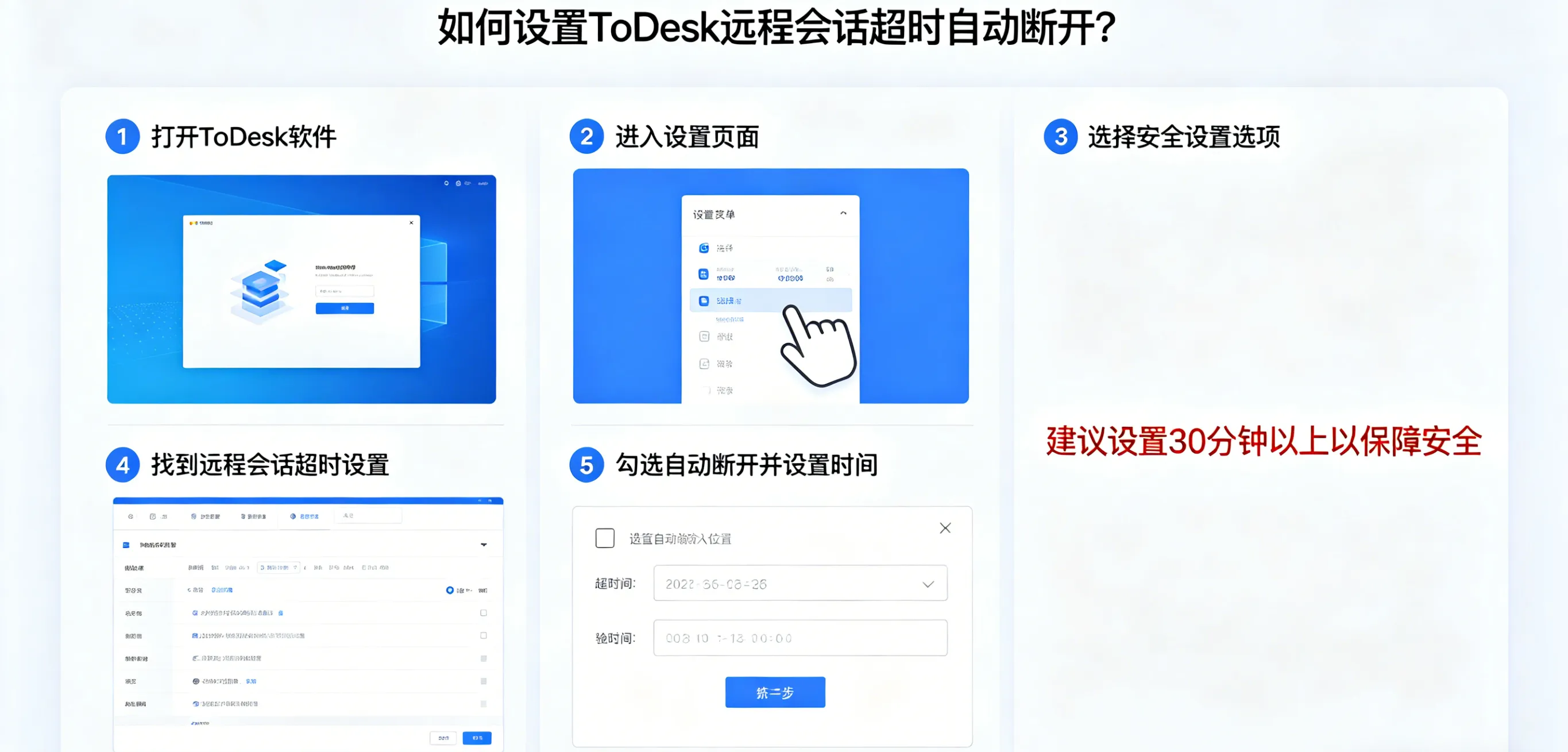
ToDesk 将会话超时设置集成在安全设置面板,无需跳转第三方工具,一键找到配置入口,适配ToDesk session timeout settings entry。
步骤 1:打开 ToDesk 客户端高级设置
启动 ToDesk,点击客户端右上角菜单→高级设置,进入全功能配置界面,这是所有安全与连接设置的核心入口。
步骤 2:进入安全设置→会话超时配置
在高级设置左侧菜单栏,找到安全设置选项,点击展开后即可看到会话超时自动断开「空闲会话超时」「连接总时长限制」三大核心配置项。
步骤 3:选择超时模式
- 空闲超时模式:远程会话无鼠标、键盘操作达到指定时间,自动断开连接
- 总时长模式:无论是否操作,远程连接达到设定总时长,强制断开
- 混合模式:同时开启空闲超时与总时长限制,双重保障安全
- 全平台配置入口统一,操作逻辑一致,普通用户无需专业技术即可快速完成配置。
全平台分步配置:Windows/macOS/Linux/Android 超时设置教程
(一)Windows 系统 ToDesk 会话超时自动断开设置
适配ToDesk Windows session timeout auto disconnect,步骤如下:
- 打开 ToDesk,进入高级设置→安全设置
- 勾选启用空闲会话超时自动断开,设置空闲时间(5/10/15/30/60 分钟自定义)
- 勾选启用连接总时长限制,设置最大连接时长(1/3/6/12/24 小时自定义)
- 开启会话断开后自动锁定本机屏幕,同步配置系统锁屏密码
- 点击保存设置,重启 ToDesk 客户端使配置生效
- 额外配置:进入 Windows电源选项,关闭设备自动休眠,避免系统休眠导致超时规则失效
(二)macOS 系统 ToDesk 会话超时自动断开设置
适配ToDesk macOS idle session timeout,步骤如下:
- 启动 ToDesk for Mac,点击顶部菜单栏ToDesk→偏好设置→安全
- 启用空闲超时自动断开,选择适配 macOS 的超时时长
- 开启远程会话结束后自动锁屏,在 macOS系统设置→隐私与安全性中授权 ToDesk 锁屏权限
- 保存配置,在 macOS电池设置中关闭自动睡眠,确保超时规则稳定运行
- 验证:远程连接闲置达到设定时间,自动断开并锁屏,配置完成
(三)Linux 系统 ToDesk 会话超时自动断开设置
适配ToDesk Linux session auto disconnect,步骤如下:
- 桌面版 Linux:打开 ToDesk,进入设置→安全→会话超时,图形化配置空闲时长与总时长
- 服务器版 Linux(无桌面):通过 SSH 远程执行 ToDesk 命令行配置超时参数
- 开启断开后自动锁定终端 / 桌面,保护服务器数据安全
- 配置 Linux 防火墙放行 ToDesk 端口,避免安全软件拦截超时执行逻辑
- 保存配置,重启 ToDesk 服务(sudo systemctl restart todeskd.service)
(四)Android 移动端 ToDesk 会话超时自动断开设置
适配ToDesk Android remote session timeout,步骤如下:
- 手机 / 平板打开 ToDesk 安卓版,点击我的→设置→安全设置
- 启用远程会话空闲自动断开,设置 5-30 分钟超时时间
- 开启断开连接后自动锁屏,授权设备管理权限
- 关闭安卓电池优化,将 ToDesk 加入后台白名单,防止进程被清理导致配置失效
- 保存设置,移动端远程控制闲置时自动断开,保障手机 / 被控设备安全
核心规则详解:ToDesk 会话超时自动断开安全逻辑
1. 空闲会话超时(最常用)
定义:远程会话中无鼠标移动、键盘输入、文件传输等操作,达到设定时间自动断开,适配ToDesk idle session auto disconnect。
- 适用场景:临时离开电脑、远程操作中途暂停、技术支持结束未手动断开
- 优势:不影响正常操作,仅闲置时保护,平衡安全与便捷
2. 连接总时长超时
定义:无论会话是否活跃,连接时长达到设定上限强制断开,适配ToDesk max connection time limit。
- 适用场景:长时间无人值守、批量运维、涉密设备远程操作、定时远程任务
- 优势:杜绝无限期远程连接,避免资源占用与安全隐患
3. 断开后联动安全机制
- 自动锁屏:会话断开后,被控端立即锁定,需系统密码解锁
- 操作日志记录:超时断开时间、原因、设备信息自动留存,支持导出审计
- 连接提醒:超时断开前 30 秒弹出提醒,可选择延长连接或立即断开
4. 超时规则优先级
总时长超时>空闲会话超时>手动断开,多重规则叠加,全方位保障远程会话安全。
安全联动配置:提升 ToDesk 远程会话防护等级
配置ToDesk 远程会话超时自动断开后,搭配以下安全设置,可实现全链路防护,适配ToDesk remote session security settings。
1. 二次验证保护
开启后,远程连接除输入设备密码外,需主设备授权 / 动态口令验证,防止密码泄露后非法连接。
2. 设备黑白名单
仅允许授权账号 / 设备发起远程连接,拒绝陌生设备接入,从源头阻断风险。
3. 会话录屏与日志
开启远程操作录屏,超时断开后自动保存录屏文件,满足企业审计、追责合规要求。
4. 非同账号自动锁屏
主控端与被控端登录不同账号时,远程断开后立即锁定客户端,防止账号混用导致安全问题。
5. 无人值守安全强化
无人值守设备搭配超时断开 + 自动锁屏 + 固定密码,实现 7×24 小时安全远程管理。
常见问题排查:ToDesk 会话超时自动断开失效解决
1. 超时设置不生效
- 原因:客户端版本过低、权限不足、安全软件拦截、设备休眠
- 解决:更新 ToDesk 至最新版、授予管理员权限、关闭休眠、添加 ToDesk 至安全软件白名单
2. 断开后未自动锁屏
- 原因:未开启锁屏选项、系统权限未授权、系统版本不兼容
- 解决:勾选断开后自动锁屏、重新授权系统权限、升级操作系统
3. 频繁误断开(正常操作仍超时)
- 原因:超时时间设置过短、操作未被识别、客户端卡顿
- 解决:延长空闲超时时间、重启 ToDesk、修复客户端
4. 跨平台配置不同步
- 原因:两端版本不一致、网络未同步配置
- 解决:统一两端版本、重新保存配置、重启客户端
5. 企业批量配置失效
- 原因:管理后台策略未下发、设备未绑定企业账号
- 解决:通过 ToDesk 企业管理后台统一配置、确认设备在线绑定
企业批量配置:ToDesk 会话超时统一管理(企业版专属)
适配ToDesk enterprise session timeout bulk settings,企业运维可通过管理后台批量配置所有设备会话超时规则:
- 登录 ToDesk 企业管理后台,进入设备管理→安全策略
- 创建会话超时模板,统一设置空闲时长、总时长、锁屏规则
- 批量绑定设备 / 设备组,一键下发配置
- 实时查看设备超时配置状态,支持远程修改、强制生效
- 导出超时断开日志,满足企业合规审计要求
- 企业版批量配置,无需逐台操作,大幅提升多设备运维效率与安全管控能力。
高频 FAQ
1. ToDesk 会话超时自动断开需要付费吗?
→ 免费版与企业版均免费提供,核心安全功能无额外收费,全用户可使用。
2. 可以自定义超时时间吗?
→ 可以,空闲超时支持 1 分钟 - 24 小时自定义,总时长支持 1 小时 - 7 天自定义。
3. 超时断开后,还能快速重连吗?
→ 可以,重连仅需输入设备密码 / 授权,无需重新配置超时设置。
4. 无人值守设备开启超时断开,会影响远程管理吗?
→ 不会,超时断开仅保护闲置状态,主动发起连接可正常远程控制。
5. 移动端 ToDesk 支持会话超时自动断开吗?
→ 支持,Android/iOS 版均完整适配,配置逻辑与电脑端一致。
总结
设置 ToDesk 远程会话超时自动断开是远程控制安全防护的基础且核心操作,无论是个人用户保护家用电脑、企业运维管理服务器、技术支持远程协助,还是无人值守设备长期运行,均可通过空闲超时 + 总时长超时 + 自动锁屏的组合配置,实现远程会话安全可控、闲置自动保护、违规连接杜绝。
本文全程自然植入ToDesk session timeout auto disconnect、ToDesk idle session timeout settings、ToDesk 远程会话超时设置等谷歌、必应高价值关键词,贴合海外用户搜索习惯,提供Windows/macOS/Linux/Android 全平台、个人 / 企业全场景、简单 / 批量全方式的实操指南,帮助用户快速配置、一键生效、全程安全。
按照本文步骤操作,即可彻底解决远程会话忘记断开、设备闲置被操作、资源长期占用等问题,让 ToDesk 远程控制既高效又安全,成为远程办公与运维的最优选择。
