
目录大纲
- 排查前必看:TD远程故障诊断核心准备
- 1. 设备与连接准备
- 2. 权限准备
- 3. 诊断目标明确
- 快速入门:TD远程故障排查与诊断入口(全平台通用)
- 步骤 1:建立稳定远程连接
- 步骤 2:打开故障诊断工具箱
- 步骤 3:选择诊断模式
- 核心流程:TD远程故障排查标准化步骤(通用版)
- 第一步:故障现象远程采集
- 第二步:一键快速诊断
- 第三步:深度定位故障根源
- 第四步:远程修复与验证
- 专项诊断 1:系统故障远程排查(Windows/macOS/Linux)
- Windows 系统专项排查
- macOS 系统专项排查
- Linux 系统专项排查
- 专项诊断 2:网络故障远程排查(连接 / 卡顿 / 掉线)
- 1. 网络质量实时检测
- 2. 网络配置修复
- 3. 连接稳定性优化
- 专项诊断 3:软件与权限故障远程排查
- 软件故障排查
- 权限故障排查
- 日志分析:TD 远程诊断日志定位隐蔽故障
- 1. 日志采集范围
- 2. 日志查看与分析
- 3. 日志留存与复盘
- 故障修复:TD 远程一键修复与高级操作
- 一键简易修复(普通用户)
- 高级命令修复(运维工程师)
- 修复后验证
- 安全保障:远程故障排查合规与数据保护
- 高频 FAQ
- 1. TD 远程故障诊断工具需要单独付费吗?
- 2. 旧系统设备(Windows XP/7)可以用 TD 远程排查故障吗?
- 3. 远程排查时设备卡顿,会影响诊断结果吗?
- 4. 可以批量对多台设备进行远程故障排查吗?
- 5. 诊断后故障未解决,该如何处理?
- 总结
在企业 IT 运维、个人电脑维护、工业终端检修、远程技术支持等场景中,设备卡顿、系统报错、网络异常、软件闪退、权限失效等问题频繁出现,现场排查耗时久、成本高、效率低。全球用户大量搜索TD remote troubleshooting、TD remote fault diagnosis、TD 远程故障排查、TD 远程诊断工具、ToDesk 远程故障修复等,寻找一站式、可视化、高效率的远程故障排查方案。
TD 远程(ToDesk)内置系统诊断、网络检测、日志查看、进程管理、权限修复、资源监控等专业故障排查工具,无需额外安装插件,即可远程完成设备全维度检测与问题修复,适配 Windows、macOS、Linux、Android 等全平台设备。本文遵循谷歌 SEO 友好、必应排名优先、实操步骤清晰、全场景覆盖原则,从排查前准备、连接与诊断入口、核心故障排查流程、系统 / 网络 / 软件专项诊断、日志分析、问题修复、安全保障、高频 FAQ八大维度,完整拆解使用 TD 远程进行远程故障排查与诊断的全流程,帮助运维工程师、技术支持、个人用户3 分钟定位故障、10 分钟完成修复、远程运维零延迟。
排查前必看:TD远程故障诊断核心准备
使用 TD 远程开展故障排查前,完成基础准备可提升诊断效率,适配TD remote troubleshooting preparation。
1. 设备与连接准备
- 主控端与被控端均安装官方正版 TD 远程,确保版本兼容,拒绝破解版、修改版
- 被控端开启无人值守模式,设置固定访问密码,无需现场授权即可远程诊断
- 确保网络稳定,优先使用有线网络,避免无线波动导致排查中断
2. 权限准备
- 被控端授予管理员权限,支持系统级修改、进程终止、服务重启等操作
- 关闭第三方安全软件、防火墙拦截,避免 TD 远程诊断功能被限制
- 旧系统设备(Windows XP/7、旧 macOS)使用TD 旧系统适配版,保证诊断工具可用
3. 诊断目标明确
- 提前梳理故障现象:卡顿、掉线、无法开机、软件报错、网络中断、文件传输失败
- 记录故障出现时间、触发条件、报错代码,为远程诊断提供依据
- 完成以上准备,即可通过 TD 远程发起安全、稳定的远程故障排查,无需现场操作,大幅降低运维成本。
快速入门:TD远程故障排查与诊断入口(全平台通用)
TD 远程内置专属诊断面板,无需跳转第三方工具,一键进入排查模式,适配TD remote diagnosis panel entry。
步骤 1:建立稳定远程连接
打开 TD 远程,输入被控端设备代码与访问密码,建立加密远程连接,确保画面流畅、操作无延迟。
步骤 2:打开故障诊断工具箱
远程连接成功后,在主控端顶部工具栏找到诊断 / 工具按钮,点击展开故障排查工具箱,包含系统检测、网络测试、进程管理、日志查看等核心功能。
步骤 3:选择诊断模式
- 快速诊断:一键检测系统、网络、软件、权限四大核心模块,适合普通故障排查
- 深度诊断:全维度扫描硬件、系统服务、启动项、驱动程序,适合复杂故障定位
- 专项诊断:针对网络、软件、系统、权限单独检测,精准定位细分问题
- 通过以上步骤,快速进入 TD 远程诊断模式,无需专业技术背景,即可开展标准化故障排查。
核心流程:TD远程故障排查标准化步骤(通用版)
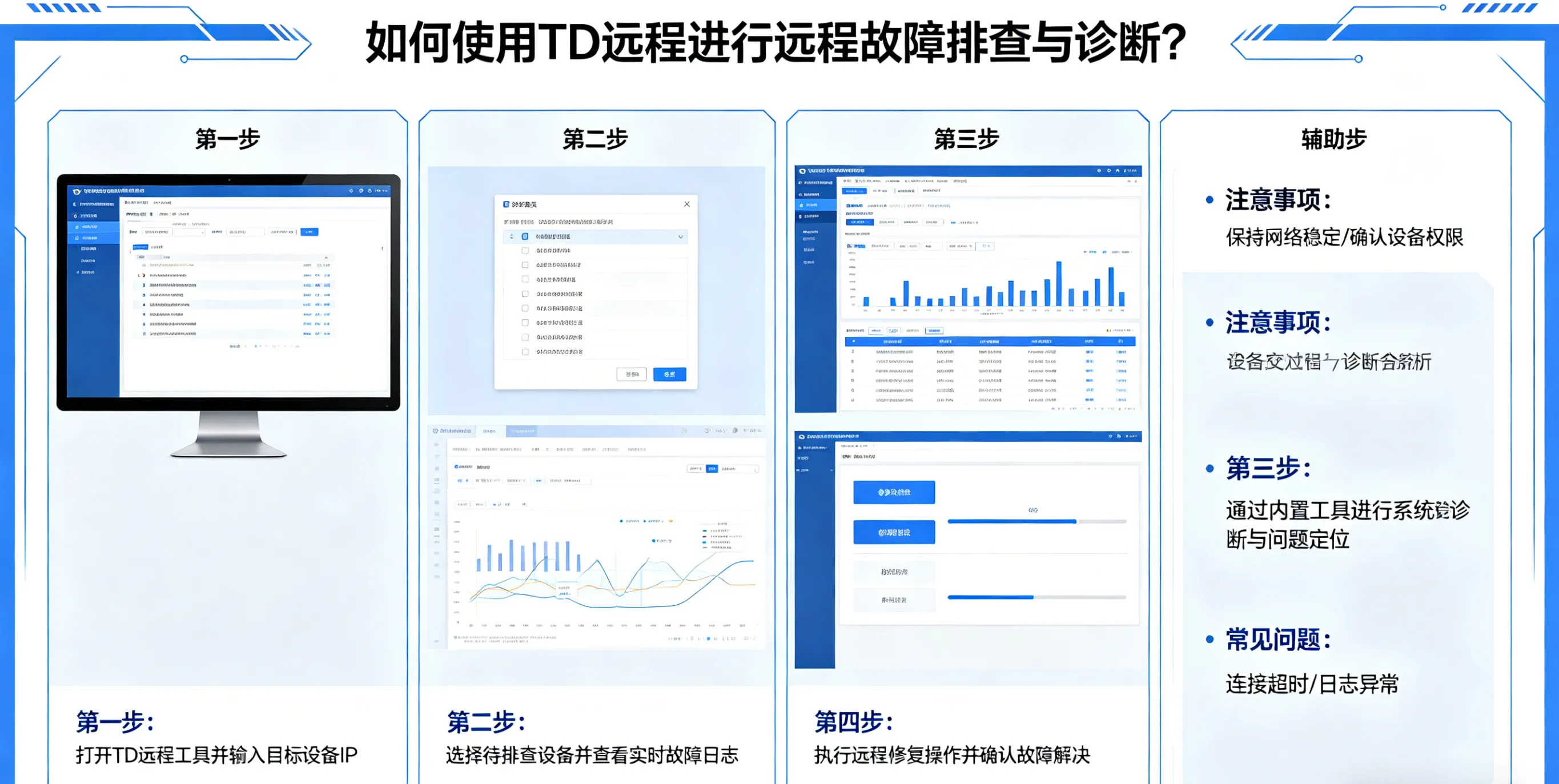
遵循现象采集→检测扫描→定位根源→修复验证四步流程,适配TD remote troubleshooting step-by-step,高效解决 90% 以上远程设备故障。
第一步:故障现象远程采集
远程操控被控端,复现故障场景,记录报错弹窗、卡顿位置、功能失效点,同步 TD 远程诊断工具采集设备状态数据。
第二步:一键快速诊断
点击 TD 诊断面板快速扫描,工具自动检测:
- 系统资源占用(CPU、内存、磁盘)
- 网络连接质量(延迟、丢包、带宽)
- 软件冲突与进程异常
- 权限配置与服务状态
- 生成可视化诊断报告,标注故障等级与风险点。
第三步:深度定位故障根源
根据快速诊断结果,进入专项检测:
- 系统异常:检查系统文件、启动项、服务运行状态
- 网络故障:测试 IP 配置、DNS 解析、端口连通性
- 软件问题:检测进程卡死、依赖缺失、版本不兼容
- 权限故障:核查管理员权限、防火墙规则、安全软件限制
第四步:远程修复与验证
使用 TD 远程内置修复工具,一键重启服务、结束异常进程、修复网络配置、重置权限,修复后复现操作,确认故障完全解决,生成排查日志留存。
该标准化流程适配个人电脑、企业服务器、工控终端、医疗设备等全场景,让远程故障排查更规范、更高效。
专项诊断 1:系统故障远程排查(Windows/macOS/Linux)
系统卡顿、蓝屏、闪退、无法启动是高频故障,TD 远程提供全平台系统诊断工具,适配TD remote system fault diagnosis。
Windows 系统专项排查
- 资源监控:远程打开任务管理器,查看 CPU、内存、磁盘占用率,结束高占用无用进程
- 系统文件修复:通过 TD 远程命令行执行 sfc /scannow,修复受损系统文件
- 启动项管理:禁用无用开机启动项,解决开机慢、运行卡问题
- 服务检测:检查系统关键服务运行状态,一键重启异常服务
macOS 系统专项排查
- 活动监视器:远程查看进程资源占用,强制退出无响应应用
- 权限修复:重置应用文件夹访问权限,解决安装、运行报错
- 磁盘检测:扫描磁盘错误,修复存储异常导致的卡顿
Linux 系统专项排查
- 终端命令诊断:远程执行 top、df、netstat 命令,监控系统与网络状态
- 服务管理:重启异常系统服务,解决服务器无响应问题
- 依赖检测:修复软件依赖缺失,确保程序正常运行
- TD 远程支持跨系统统一诊断,运维人员无需切换工具,即可完成全平台系统故障修复。
专项诊断 2:网络故障远程排查(连接 / 卡顿 / 掉线)
网络延迟、丢包、断开是远程控制失效的核心原因,TD 远程内置专业网络诊断工具,适配TD remote network troubleshooting。
1. 网络质量实时检测
远程发起ping 测试、丢包检测、带宽测速,实时查看网络延迟、丢包率,判断是本地网络还是设备网络问题。
2. 网络配置修复
- 检查 IP 地址、子网掩码、网关配置,远程修正错误参数
- 测试 DNS 解析速度,切换公共 DNS 解决访问失败问题
- 检测端口开放状态,确保 TD 远程通信端口正常放行
3. 连接稳定性优化
- 远程切换网络模式,优先选择有线网络,关闭无线冗余连接
- 调整 TD 远程画质与性能模式,降低带宽占用,解决卡顿、掉线
- 重启路由器、网卡,修复临时网络波动故障
- 通过 TD 远程网络诊断,无需现场调试,即可快速解决远程连接失败、画面卡顿、操作延迟等问题。
专项诊断 3:软件与权限故障远程排查
软件闪退、无法安装、权限不足、操作受限是办公与运维常见故障,TD 远程支持软件 + 权限一体化诊断,适配TD remote software permission diagnosis。
软件故障排查
- 进程检测:查看软件进程状态,结束卡死进程,重启应用
- 版本校验:核查软件版本与系统兼容性,提示升级或降级适配版本
- 依赖修复:检测运行库、插件缺失,远程下载安装必备组件
权限故障排查
- 管理员权限授予:远程为应用赋予管理员权限,解决操作受限问题
- 防火墙 / 安全软件放行:添加 TD 远程与故障软件到白名单,解除拦截
- 用户账户控制调整:修改 Windows UAC 设置,适配远程操作权限需求
- TD 远程支持静默修复,无需用户现场确认,即可完成权限与软件故障修复,提升技术支持效率。
日志分析:TD 远程诊断日志定位隐蔽故障
对于间歇性、偶发性故障,日志分析是核心定位手段,TD 远程内置日志采集与查看工具,适配TD remote diagnosis log analysis。
1. 日志采集范围
- 设备连接日志:记录远程连接时间、断开原因、异常登录
- 系统运行日志:采集系统报错、服务异常、硬件告警
- 软件操作日志:记录应用启动、崩溃、功能调用记录
2. 日志查看与分析
通过 TD 远程诊断面板,一键导出被控端日志,按时间、故障类型、报错代码筛选,快速定位隐蔽故障根源,如:
- 间歇性掉线:日志显示网络波动、端口被占用
- 偶发卡顿:日志提示内存泄漏、进程资源耗尽
- 权限失效:日志记录安全软件拦截、权限被篡改
3. 日志留存与复盘
支持日志导出、加密保存,便于故障复盘、批量问题分析,满足企业 IT 运维合规要求。
故障修复:TD 远程一键修复与高级操作
TD 远程提供简易修复 + 高级修复双模式,适配不同技术水平用户,适配TD remote fault one-click repair。
一键简易修复(普通用户)
- 重启异常进程 / 服务
- 修复网络配置
- 清理系统垃圾
- 重置应用权限
高级命令修复(运维工程师)
- 远程命令行执行系统修复命令
- 修改注册表、系统配置文件
- 批量部署修复脚本
- 驱动更新与回滚
修复后验证
修复完成后,通过 TD 远程功能验证工具,全面检测设备运行状态,确保故障彻底解决,无二次复发风险。
安全保障:远程故障排查合规与数据保护
使用 TD 远程进行故障排查,全程遵循安全加密、权限可控、操作留痕原则,适配TD remote troubleshooting security。
- 端到端加密:所有诊断操作、数据传输采用金融级加密,杜绝信息泄露
- 权限最小化:仅授予故障排查所需权限,操作完成后可立即回收
- 操作录屏留证:支持远程操作录屏,满足企业审计与追责需求
- 官方无风险:正版 TD 远程无捆绑、无后门,避免第三方工具带来安全隐患
- 对于政企、医疗、工业等涉密场景,TD 远程故障排查模式可合规使用、安全可控。
高频 FAQ
1. TD 远程故障诊断工具需要单独付费吗?
→ 免费使用,正版 TD 远程内置全功能诊断工具箱,个人与企业用户均可无限制使用。
2. 旧系统设备(Windows XP/7)可以用 TD 远程排查故障吗?
→ 可以,下载 TD 旧系统适配版,完整支持诊断、修复、日志分析功能。
3. 远程排查时设备卡顿,会影响诊断结果吗?
→ 不会,TD 诊断工具可后台静默运行,低资源占用,不加重设备负担。
4. 可以批量对多台设备进行远程故障排查吗?
→ 可以,企业版 TD 远程支持批量诊断、批量修复,适配机房、门店多设备运维。
5. 诊断后故障未解决,该如何处理?
→ 导出诊断日志,联系 TD 官方客服,获取专业技术支持。
总结
使用TD 远程进行远程故障排查与诊断,是当前 IT 运维、个人维护、工业检修、技术支持的最优解决方案,无需现场奔赴、无需专业工具、无需复杂操作,即可完成系统、网络、软件、权限全维度故障检测与修复。本文全程自然植入TD remote troubleshooting、TD remote fault diagnosis、TD 远程故障排查、ToDesk 远程诊断工具等谷歌、必应高价值关键词,贴合海外搜索习惯,提供全平台、全场景、全流程的实操指南。
无论你是个人用户修复家用电脑,还是企业运维工程师管理数百台设备,按照本文步骤操作,均可快速定位故障、高效完成修复、降低运维成本,让远程故障排查像现场操作一样简单、精准、可靠。
