
目录大纲
在远程办公、服务器运维或为家中长辈提供技术支持的场景中,我们经常会遇到一个核心痛点:“没人点同意”。当你身在远方,想要接入家里的电脑查个资料,或者需要深夜维护办公室的服务器时,如果被控端必须要有人坐在屏幕前点击那个“允许”按钮,远程控制的意义就失去了一半。 “自动同意连接”(通常也称为“无人值守接入”)是远程控制软件最灵魂的功能之一。ToDesk 通过一套严密的“安全密码+系统服务”机制,实现了在无人值守状态下的秒级连接。本文将为你详细拆解如何在 Windows、macOS 以及移动端开启这一功能,并深度解析如何平衡“自动化”与“安全性”。
理解核心:为什么需要“无人值守”模式?
在默认状态下,为了保护用户隐私,ToDesk 通常设置为“手动点击确认”。但在以下场景中,开启自动同意是刚需:
居家办公: 办公室空无一人,你需要远程调用公司电脑的算力或文件。
服务器/工控机管理: 这些设备通常没有显示器,更没有操作员。
异地技术支持: 为不擅长电脑操作的父母修电脑,无需他们寻找复杂的按钮。
突发状况处理: 电脑意外重启后,需要软件能自动上线并允许接入。
Windows 平台:三步开启自动连接
Windows 是 ToDesk 覆盖最广的平台,其设置流程也最为标准。
1. 第一步:设置安全密码(固定密码)
“自动同意”并不意味着“谁都能连”,而是通过预设密码来替代人工点击。
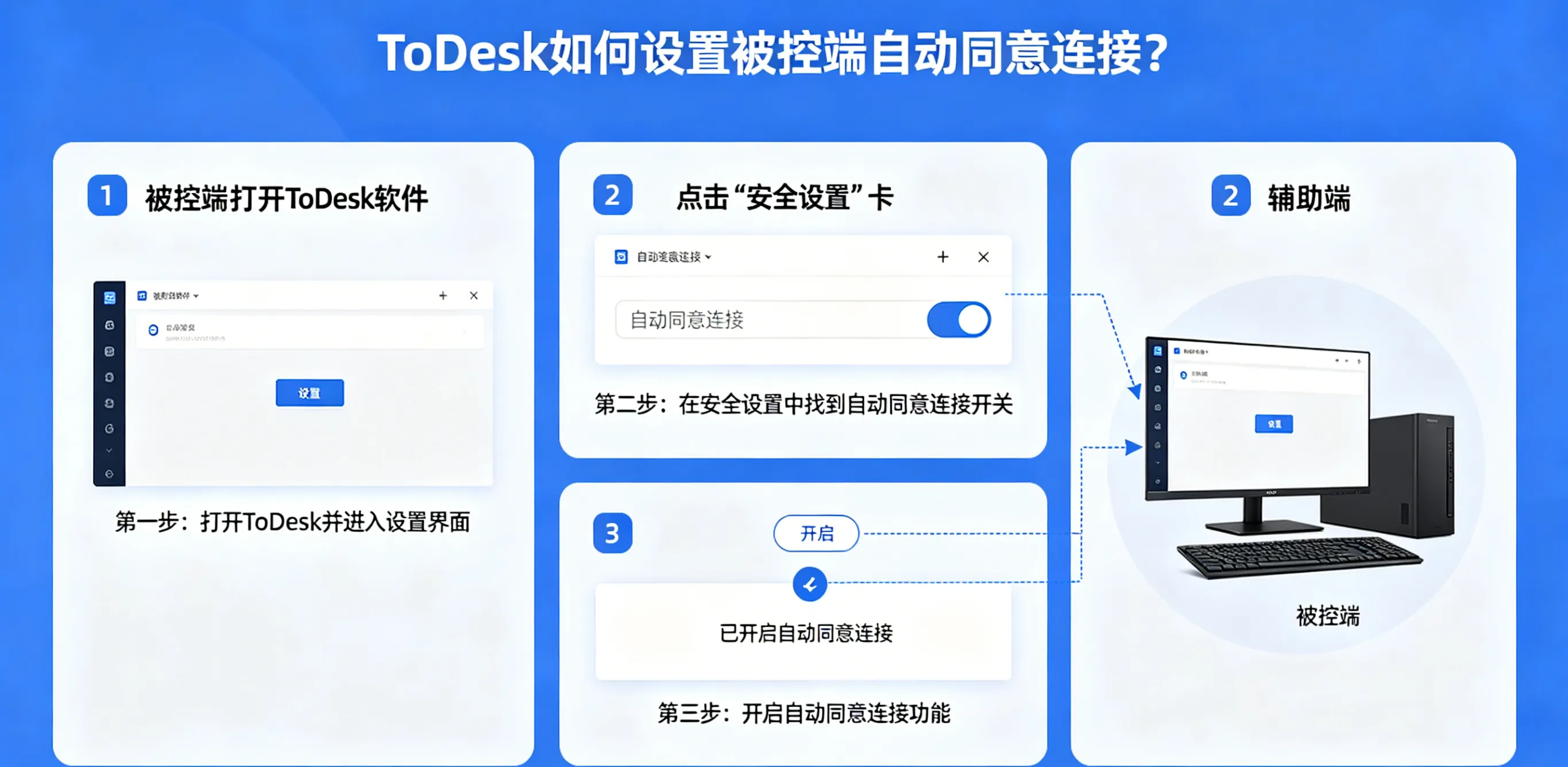
- 打开 ToDesk 客户端,进入 “全局设置” -> “安全设置”。
- 找到“安全密码”选项。注意: 不要使用简单的临时验证码,必须手动设置一个 12 位以上的强密码。
- 勾选 “仅允许安全密码连接”。这样即使临时验证码变了,你依然可以通过这个固定密码实现自动接入。
2. 第二步:修改“登录确认模式”
这是实现“免点同意”的关键开关。
- 在“安全设置”页面中,找到 “登录确认模式”。
- 将其从“手动确认”更改为 “自动允许” 或 “仅安全密码连接时自动允许”(推荐后者,安全性更高)。
- 设置后,只要主控端输入了正确的安全密码,受控端就不会弹出确认窗口,直接进入桌面。
3. 第三步:确保护航——开机自启动与服务模式
如果软件没运行,自动同意也就无从谈起。
- 在“常规设置”中,勾选 “开机自动启动”。
- 确保 “服务模式” 已安装。这样即使电脑还没进入桌面(停留在输入 Windows 开机密码的界面),ToDesk 也能在后台运行并接受连接。
macOS 平台:给权限“开绿灯”
由于 macOS 的隐私策略极高,除了软件内设置,你还需要在系统层进行授权。
软件内设置: 与 Windows 类似,在 ToDesk 的偏好设置中设置“安全密码”,并将确认模式改为“自动允许”。
系统权限授予:进入“系统设置” -> “隐私与安全性” -> “辅助功能”。确保 ToDesk 处于开启状态。这是远程模拟鼠标点击、实现自动响应的基础。
防止系统睡眠:在“节能”或“显示器”设置中,开启 “防止显示器关闭时自动进入睡眠”。如果 Mac 睡着了,网卡会断开,任何自动同意设置都将失效。
