
目录大纲
在开发测试、安全实验以及多系统办公场景中,虚拟机(Virtual Machine)是不可或缺的工具。然而,许多用户在尝试远程访问虚拟机时会遇到瓶颈:原生的远程协议(如 RDP 或 VNC)配置复杂且对网络环境要求高。 “怎么用 ToDesk 远程控制虚拟机?” 已经成为许多技术人员关注的热点。相比于传统方式,ToDesk 凭借其极强的内网穿透能力和低延迟表现,能让你像操作物理机一样流畅地管理虚拟机。本文将详细介绍在 VMware、Hyper-V 以及 VirtualBox 等主流环境下,如何高效配置 ToDesk 远程控制。
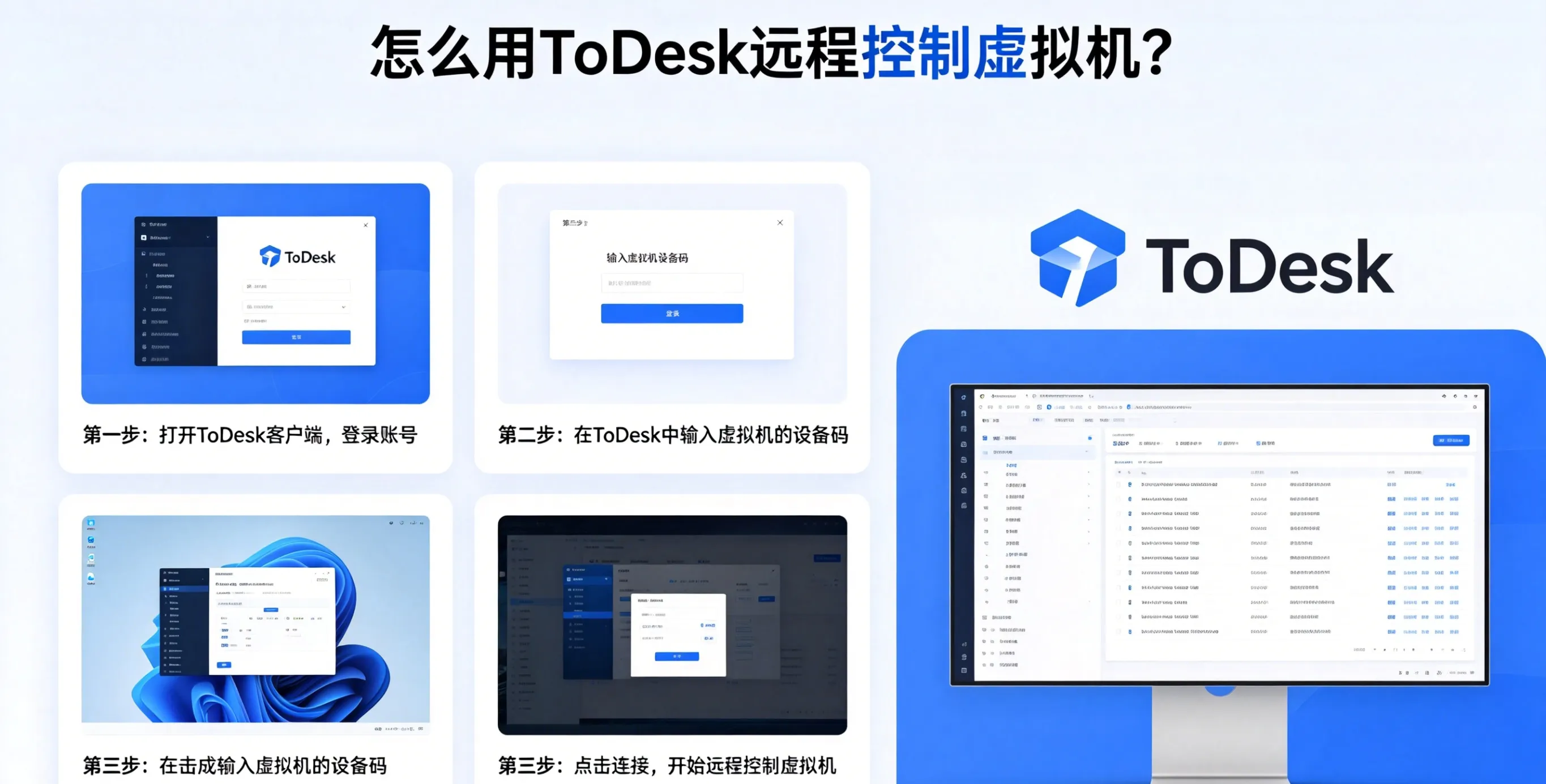
为什么选择 ToDesk 远程控制虚拟机?
在虚拟机环境中使用 ToDesk,主要有以下三大优势:
突破内网限制:大多数虚拟机处于 NAT 模式,物理机外很难直接访问。ToDesk 无需配置复杂的端口转发(Port Forwarding),即可直接穿透访问。
画面流畅度优化:ToDesk 针对高性能指令集进行了优化,在处理虚拟机中的图形界面时,比原生控制台(Console)更加丝滑。
多平台互联:你可以用手机、平板或 Mac 随时接入 Windows 虚拟机,实现真正的移动开发。
核心实操:如何在不同虚拟机环境中部署 ToDesk
1. 在虚拟机内部安装 ToDesk(推荐方案)
这是最简单、最稳定的方式,将虚拟机视为一台独立的“远程主机”。
- 步骤一:网络配置。确保虚拟机的网络模式设置为 NAT 模式 或 桥接模式。只要虚拟机内能正常访问互联网,ToDesk 就能工作。
- 步骤二:软件安装。在虚拟机操作系统(如 Windows 10/11 或 Linux)内下载并安装 ToDesk 客户端。
- 步骤三:权限与设置。登录账号,设置好“安全密码”,并开启“随系统启动”。
2. 针对 VMware 用户的特殊配置
如果你在 VMware Workstation 中运行系统:
- 鼠标偏移问题:在远程控制虚拟机时,有时会发现鼠标指针不一致。解决方法:在 VMware 的“首选项” -> “输入”中,将“优化游戏中的鼠标”设置为 “始终”。
- 增强型键盘驱动:建议在虚拟机内安装 VMware Tools 后,再运行 ToDesk,以确保键盘快捷键(如 Ctrl+Alt+Del)能正确传递。
3. 针对 Hyper-V 环境的优化
Hyper-V 用户经常遇到显卡加速失效导致远程画面卡顿。
- 对策:在 Hyper-V 设置中开启“增强会话模式”,并在 ToDesk 渲染设置中选择 “软件渲染”,以兼容 Hyper-V 的虚拟显示驱动。
进阶技巧:解决远程虚拟机黑屏与分辨率问题
在远程控制虚拟机时,用户常搜的长尾问题包括:“虚拟机不接显示器黑屏怎么办?” 或 “分辨率无法调整怎么办?”
1. 安装虚拟显示器驱动
由于虚拟机本身没有物理显示器,当远程窗口关闭后,分辨率可能会重置为 800x600。
- 方案:在 ToDesk 插件中心安装 “虚拟显示器”。这样你可以手动锁定虚拟机在 1080P 甚至 4K 分辨率,获得完美的视觉体验。
2. 保持虚拟机“永远在线”
- 防止自动暂停:确保宿主机(物理机)的电源计划不会进入休眠,否则虚拟机进程会被挂起,导致 ToDesk 离线。
- 后台运行:在 VMware 中,勾选“在关闭窗口后保持虚拟机运行”。
针对不同操作系统的虚拟机支持
1. 远程控制 Linux 虚拟机(Ubuntu/CentOS)
ToDesk 现已完美支持 Linux 系统。
- 技巧:在 Linux 虚拟机安装后,确保开启了图形界面(GUI),并在 ToDesk 权限设置中允许“远程控制”。这对于需要远程调试 Linux 环境的开发者来说非常高效。
2. 远程控制 macOS 虚拟机
虽然 macOS 虚拟机配置较为复杂,但只要安装了 ToDesk 且开启了**“辅助功能”和“屏幕录制”**权限,依然可以实现丝滑的跨平台操控。
