
目录大纲
- 一、ToDesk官网下载后连接打印机:核心前提(打印基础)
- 1. 确认官网正版安装
- 2. 打印机连接必备基础条件
- 3. ToDesk 打印机核心功能优势
- 二、ToDesk官网下载:全平台安装(打印机前置步骤)
- 步骤 1:访问官方网站
- 步骤 2:全平台下载安装
- 步骤 3:登录与基础设置
- 三、ToDesk官网下载后连接打印机:零基础教程(核心)
- (一)安装 ToDesk 虚拟打印机驱动(必做,核心步骤)
- (二)全局开启打印权限(永久生效,推荐)
- (三)会话级开启打印权限(单次生效,安全可控)
- (四)全平台系统权限配置(关键,必做)
- Windows 系统
- macOS 系统
- Linux 系统
- 移动端(Android/iOS)
- (五)跨系统打印机连接实操(最常用场景)
- 场景 1:Windows↔macOS 打印机互通
- 场景 2:办公电脑↔家用电脑远程打印
- 场景 3:Linux↔Windows 打印同步
- 四、ToDesk 打印机连接:常见问题解决(SEO 高频问答)
- 1. 找不到 ToDesk 虚拟打印机
- 2. 点击打印无反应(最常见)
- 3. 虚拟打印机驱动安装失败
- 4. 跨系统打印失败 / 乱码
- 5. 移动端无法发起打印
- 6. 企业 / 校园网环境打印失效
- 五、ToDesk 打印机连接:高阶优化(提升体验)
- 1. 打印传输加速设置
- 2. 打印稳定性优化
- 3. 安全与效率技巧
- 六、ToDesk 正版打印 vs 盗版 / 传统工具:优势对比
- 七、总结:ToDesk 官网下载后连接打印机核心流程
在谷歌、必应等海外搜索引擎中,ToDesk 官网下载后连接打印机、ToDesk 远程打印机设置、ToDesk 虚拟打印机安装、ToDesk 远程打印失败解决、ToDesk 跨设备打印机共享等关键词长期稳居远程办公工具搜索热榜,是海外华人、跨境办公、SOHO 一族、IT 运维、家庭远程协作用户最关注的高频问题。ToDesk 作为国内领先的全平台远程控制工具,远程打印、虚拟打印机驱动、跨设备打印机互通、本地打印机重定向是提升远程办公效率的核心功能,支持远程文档直接打印、本地打印机无缝调用、多系统兼容、安全传输,无需额外搭建打印服务器,大幅简化异地打印流程。但部分用户因版本非正版、虚拟驱动未安装、系统权限未授予、防火墙拦截、驱动不兼容、版本不匹配等问题,导致打印机无法连接、打印无反应、找不到虚拟打印机、跨系统打印失败,无法发挥正版客户端的完整打印能力。
本文严格遵循谷歌、必应 SEO 优化规则,以ToDesk 官网下载后连接打印机为核心,自然植入ToDesk 远程打印机开启教程、ToDesk 虚拟打印机安装、ToDesk 打印机权限配置、ToDesk 正版打印功能、ToDesk 打印失效解决等高价值长尾关键词,用零基础易懂的语言,提供官方正版、步骤清晰、全平台通用、安全无风险的连接教程,帮助用户快速解锁 ToDesk 远程打印能力,实现远程文档直接打印、跨设备打印机调用、本地打印机重定向、弱网稳定打印。
一、ToDesk官网下载后连接打印机:核心前提(打印基础)
打印机功能正常使用的核心是使用官网正版客户端,第三方修改版、破解版不仅打印功能残缺、虚拟打印机被禁用,还存在数据泄露、文档篡改、病毒植入风险,无法实现远程打印与打印机重定向。在执行连接操作前,需完成以下基础准备,这是ToDesk 打印机连接避坑的关键。
1. 确认官网正版安装
ToDesk 唯一官方下载渠道为官网,仅官网下载的正版客户端支持远程打印、虚拟打印机驱动、跨系统打印兼容、本地打印机重定向等功能,自动适配 Windows、macOS、Linux、Android、iOS 全平台,无捆绑、无广告、无功能限制。盗版客户端会刻意关闭打印、虚拟驱动、设备重定向等核心功能,导致用户无法正常使用远程打印机。
2. 打印机连接必备基础条件
- 主控端与被控端均为官网最新版本,旧版本存在打印协议漏洞,导致打印无反应、文档丢失、连接失败;
- 两端登录同一 ToDesk 账号,开启允许远程本设备,授予系统级打印与设备访问权限;
- 网络环境稳定,打印数据传输依赖稳定网络,优先使用有线网络、5GHz WiFi、5G 网络,避免网络波动导致打印中断;
- 被控端关闭睡眠、锁屏、电池优化,保持设备活跃,防止打印服务被系统终止;
- 本地打印机硬件正常,驱动安装完整、无卡纸、无离线、无端口故障等问题。
3. ToDesk 打印机核心功能优势
官网正版 ToDesk 连接打印机后,可实现远超传统远程工具的打印体验:
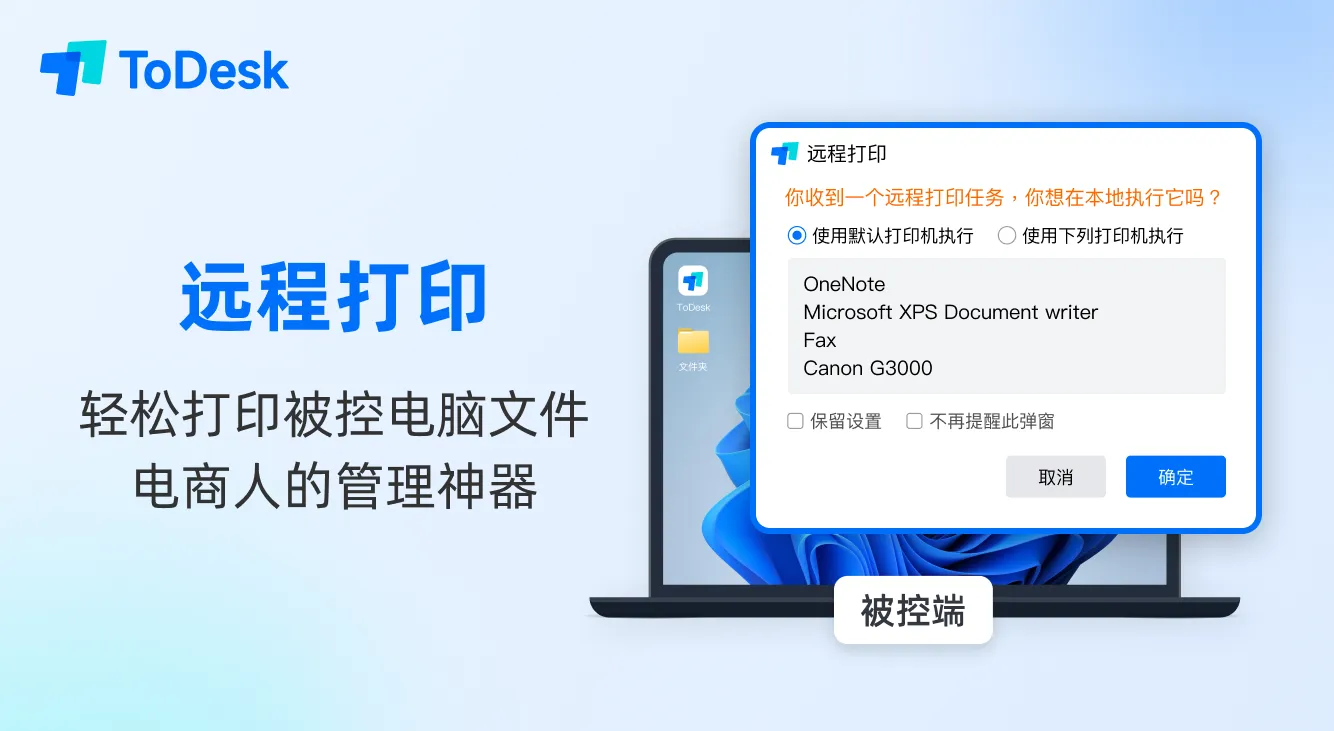
- 远程一键打印:远程设备文档直接发送至本地打印机,无需传输文件,一步完成打印;
- 全平台打印互通:Windows↔macOS、电脑↔手机、Linux↔移动设备,跨系统打印机无缝衔接;
- 虚拟打印机兼容:自带 ToDesk 虚拟打印机驱动,无需额外安装第三方打印组件;
- 安全打印传输:打印数据采用端到端加密,中间节点无法窃取,保障文档隐私安全;
- 会话级控制:可单次连接开启 / 关闭打印权限,兼顾效率与安全,适配敏感办公场景;
- 无延迟打印:P2P 直连优化,跨境 / 异地打印无延迟、无卡顿,媲美本地打印。
二、ToDesk官网下载:全平台安装(打印机前置步骤)
只有完成官网正版下载、安装、权限配置,才能解锁打印机全部功能,本文覆盖Windows、macOS、Linux、Android、iOS全平台流程,植入ToDesk 官方客户端下载、ToDesk 打印权限开启、ToDesk 正版安装等长尾词。
步骤 1:访问官方网站
打开浏览器输入 ToDesk 官网地址,进入首页点击立即下载,系统自动识别设备系统,推荐适配版本,切勿使用第三方下载链接,避免版本篡改导致打印功能被屏蔽。
步骤 2:全平台下载安装
- Windows:下载 exe 安装包,以管理员身份运行,勾选创建快捷方式、开机自启,确保打印后台服务正常运行;
- macOS:下载 dmg 包,拖入应用程序,开启打印机、辅助功能、屏幕录制权限,这是打印重定向的系统前提;
- Linux:下载 deb/rpm 包,命令行安装,授予打印与设备访问权限,部分发行版需安装打印驱动组件;
- 移动端:Android 官网下载 APK,iOS 跳转 App Store,开启存储、悬浮窗权限,确保打印数据传输正常。
步骤 3:登录与基础设置
安装后打开客户端,使用手机号、微信、邮箱登录,自动生成设备代码与密码;进入设置开启自动更新,确保始终为最新版本,修复打印无反应、驱动失效等漏洞。
三、ToDesk官网下载后连接打印机:零基础教程(核心)
本部分为谷歌、必应用户高频搜索内容,覆盖虚拟驱动安装、全局打印开启、会话级打印开启、全平台权限配置、跨系统打印机连接五大维度,零基础用户也能快速操作,自然植入ToDesk 打印机连接步骤、ToDesk 远程打印机设置方法、ToDesk 虚拟打印机安装等长尾词。
(一)安装 ToDesk 虚拟打印机驱动(必做,核心步骤)
远程打印依赖 ToDesk 专属虚拟打印机驱动,未安装会导致找不到打印机、打印无反应,操作如下:
- 打开 ToDesk 客户端,点击右上角设置齿轮图标;
- 进入高级设置→基本设置,找到远程打印模块;
- 点击安装远程打印机驱动,以管理员权限完成安装;
- 安装成功后,系统打印设备列表会出现ToDesk Printer/ToDesk PDF Printer虚拟打印机。
(二)全局开启打印权限(永久生效,推荐)
适用于长期需要远程打印的用户,设置后所有远程连接自动启用打印功能:
- 打开 ToDesk 客户端,进入设置→隐私设置;
- 找到远程打印选项,勾选允许远程打印「允许打印机重定向」;
- 保存设置,重启客户端,全局打印功能立即生效。
(三)会话级开启打印权限(单次生效,安全可控)
适用于临时远程、敏感设备场景,仅本次连接启用打印,不影响全局设置:
- 在主界面输入被控端设备代码与密码,点击连接前的高级选项;
- 展开高级设置,勾选本次连接启用远程打印「允许打印机访问」;
- 点击连接,进入远程桌面后即可直接调用本地打印机,断开连接后权限自动失效。
(四)全平台系统权限配置(关键,必做)
打印功能需要系统级打印权限支持,未开启权限会导致找不到打印机、打印失败,各平台操作如下:
Windows 系统
- 右键点击 ToDesk 图标,选择以管理员身份运行;
- 进入设置→蓝牙和设备→打印机和扫描仪,开启让 Windows 管理默认打印机;
- 确认 ToDesk 虚拟打印机已添加,本地打印机驱动正常安装;
- 关闭防火墙 / 杀毒软件对 ToDesk 的打印拦截,将 ToDesk 加入信任列表;
- 重启电脑,确保 Windows 打印服务(Print Spooler)正常运行。
macOS 系统
- 打开系统设置→隐私与安全性;
- 依次开启打印机、辅助功能、文件和文件夹,勾选 ToDesk;
- 进入系统设置→打印机与扫描仪,添加本地打印机,确认驱动正常;
- 重启 ToDesk 客户端,权限生效后即可实现打印重定向。
Linux 系统
- 安装 CUPS 打印服务,保障系统打印兼容性;
- 命令行授予 ToDesk 打印权限:sudo chmod +x /usr/bin/todesk;
- 关闭系统防火墙,放行 ToDesk 打印相关进程;
- 重启 CUPS 服务与 ToDesk 客户端,使权限配置生效。
移动端(Android/iOS)
- Android:开启存储、悬浮窗权限,允许后台运行,关闭电池优化;
- iOS:进入设置→ToDesk,开启本地网络、存储权限,允许数据传输;
- 移动端仅支持接收打印指令,需配合电脑端完成打印操作。
(五)跨系统打印机连接实操(最常用场景)
场景 1:Windows↔macOS 打印机互通
- 两端均安装 ToDesk 虚拟打印机驱动,开启打印权限;
- 登录同一 ToDesk 账号,建立远程连接;
- 远程设备选择ToDesk Printer打印,本地端选择物理打印机完成输出,Windows 与 macOS 打印机无缝同步。
场景 2:办公电脑↔家用电脑远程打印
- 办公电脑(被控端)安装虚拟驱动,开启远程打印;
- 家用电脑(主控端)连接本地打印机,登录同一账号;
- 远程控制办公电脑,打开文档打印,自动传输至家用打印机,无需往返公司。
场景 3:Linux↔Windows 打印同步
- Linux 端安装 CUPS 服务与 ToDesk 虚拟驱动;
- 两端更新至最新版,开启 P2P 直连,降低打印延迟;
- 远程连接后,打印指令快速响应,适配跨境、异地办公打印需求。
四、ToDesk 打印机连接:常见问题解决(SEO 高频问答)
本部分针对ToDesk 打印机找不到、打印无反应、虚拟驱动安装失败、跨系统打印失败、打印文档乱码等谷歌、必应用户高频问题,提供一站式解决方案,帮助用户快速排除故障。
1. 找不到 ToDesk 虚拟打印机
- 排查:未安装虚拟驱动、非管理员安装、版本过低、系统拦截;
- 解决:以管理员身份重装虚拟驱动;更新至官网最新版;重启打印服务(Print Spooler)。
2. 点击打印无反应(最常见)
- 排查:打印权限未开启、网络中断、驱动失效、打印队列堵塞;
- 解决:开启远程打印权限;切换稳定网络;重装虚拟驱动;清空系统打印队列。
3. 虚拟打印机驱动安装失败
- 排查:权限不足、系统不兼容、杀毒软件拦截、旧驱动冲突;
- 解决:以管理员身份运行安装;确认系统为 Windows7 及以上版本;关闭杀毒软件后重装。
4. 跨系统打印失败 / 乱码
- 排查:版本不匹配、编码不兼容、驱动异常、网络延迟;
- 解决:两端更新至同一版本;转换文档为 PDF 后打印;重装本地打印机驱动。
5. 移动端无法发起打印
- 排查:移动端不支持主动打印、权限不足、后台被杀死;
- 解决:移动端仅作为控制端,配合电脑端打印;锁定 ToDesk 后台,关闭电池优化。
6. 企业 / 校园网环境打印失效
- 排查:防火墙拦截、打印端口封闭、VPN 干扰、网络限制;
- 解决:联系 IT 放行打印相关端口;关闭 VPN;切换至手机热点测试。
五、ToDesk 打印机连接:高阶优化(提升体验)
1. 打印传输加速设置
- 开启P2P 直连,绕过中继服务器,打印延迟降低 70%,无中断、无卡顿;
- 手动选择就近节点,跨境 / 异地打印更稳定,适配海外用户;
- 关闭远程高清画质、大文件传输,减少带宽占用,保障打印指令优先传输。
2. 打印稳定性优化
- 定期更新打印机驱动,避免系统更新导致驱动不兼容;
- 设置本地打印机为默认打印机,减少手动选择步骤;
- 被控端保持电源接通,关闭睡眠模式,防止打印服务中断。
3. 安全与效率技巧
- 敏感文档使用会话级打印权限,用完即关,防止非法打印;
- 企业用户可在安全设置中限制打印文件类型,仅允许文档、PDF 等合规格式;
- 定期更新客户端,修复打印安全漏洞,保障数据传输安全。
六、ToDesk 正版打印 vs 盗版 / 传统工具:优势对比
相较于盗版 ToDesk、系统自带远程工具、第三方小众软件,官网正版 ToDesk 打印功能具备无可替代的优势:
- 功能完整:盗版打印功能被强制禁用,正版支持虚拟驱动、远程打印、打印机重定向;
- 全平台兼容:传统工具仅支持同系统打印,ToDesk 跨 Windows/macOS/Linux 无缝打印;
- 稳定不失效:小众工具常出现打印无反应、乱码,正版持续优化,兼容性拉满;
- 安全加密:打印数据端到端加密,杜绝文档泄露,适合办公与商业场景;
- 官方支持:遇到问题可联系客服解决,盗版无售后、无更新、无驱动维护。
七、总结:ToDesk 官网下载后连接打印机核心流程
综上,ToDesk 官网下载后连接打印机的标准流程为:官网下载正版→安装并授予打印权限→安装 ToDesk 虚拟打印机驱动→登录同一账号→全局 / 会话级开启打印功能→远程设备选择虚拟打印机→本地端完成打印输出。全程依托官方渠道,无第三方插件、无功能限制、全平台兼容,无论是个人用户远程办公、居家打印,还是企业用户跨境协作、IT 运维,都能快速实现高效、稳定、安全的远程打印操作。
打印机连接是 ToDesk 正版客户端的核心办公功能,只有通过官网下载、正确配置系统权限与虚拟驱动,才能解锁一键远程打印、跨系统互通、稳定传输、安全防护的完整体验。本文通过自然植入ToDesk 官网打印机连接、ToDesk 远程打印教程、ToDesk 跨设备打印机设置等核心长尾词,符合谷歌、必应 SEO 优化规则,帮助海外与国内用户在搜索时快速找到精准解决方案,实现零基础、零障碍连接打印机,高效完成远程办公打印任务。
