
目录大纲
- 一、核心认知:多账号切换功能的特性与使用边界
- 二、ToDesk 全平台安装指南:多账号切换的基础前提
- (一)电脑端安装:Windows(7/10/11)& Mac(macOS 10.12+)
- 1. Windows 系统安装(核心场景)
- 2. Mac 系统安装(权限适配)
- (二)手机端安装:iOS(14+)& Android(8.0+)
- (三)特殊系统安装:Linux(Ubuntu/CentOS/UOS)
- (四)安装后关键检查:确保多账号功能可用
- 三、多账号切换功能配置指南:分平台详细操作
- (一)电脑端:Windows/Mac 配置(功能最完整)
- 1. 主账号与协作账号添加(核心步骤)
- 2. 多账号快速切换操作
- (二)手机端:iOS/Android 配置(移动场景)
- (三)企业版批量账号管理(进阶场景)
- 四、常见问题排查:多账号切换故障解决
- 五、进阶优化:提升多账号使用效率的 5 个技巧
- 六、总结
在团队协作、多场景运维、家庭共享等场景中,用户常需在同一设备上切换不同 ToDesk 账号 —— 例如 IT 运维人员管理公司与个人设备、企业员工切换部门账号、家人共用一台被控设备等。ToDesk 凭借 “账号 - 设备 - 权限” 三维关联模型,支持多账号同时登录与快速切换,且通过精细化权限控制避免操作冲突,但不少用户反馈 “账号切换入口找不到”“切换后权限失效”“多账号登录数量受限” 等问题。本文将从全平台安装部署、多账号切换配置、权限管理、故障排查四个维度,提供 2000 字超详细指南,适配谷歌、必应高频 SEO 长尾词,帮助用户高效启用多账号切换功能,兼顾协作效率与数据安全。
一、核心认知:多账号切换功能的特性与使用边界
在操作前,需明确 ToDesk 多账号切换的核心逻辑与版本限制,避免认知偏差:
- 核心机制:ToDesk 采用 “设备中心化” 设计,一台被控设备可绑定多个账号(主账号 + 协作账号),支持同一设备上快速切换不同账号登录,且各账号的登录状态、操作记录、设备列表相互独立,数据隔离存储。
- 版本差异与限制:
- 个人免费版:支持 “1 个主账号 + 2 个协作账号” 同时登录,仅主账号拥有设备完全管理权限,协作账号权限需主账号授权;
- 企业版:支持 “1 个主账号 + 10 个协作账号” 同时登录(可申请扩容至 50 个),解锁部门级账号分组、批量权限配置功能;
- 版本要求:需安装 ToDesk 4.7.0 及以上版本(建议最新版 4.8.42),旧版本无独立账号切换入口。
- 适用场景:
- IT 运维:切换公司账号管理服务器、个人账号处理私活设备,避免设备列表混淆;
- 企业协作:员工切换部门账号访问对应设备组,如技术部账号控制研发服务器、市场部账号管理办公电脑;
- 家庭共享:一台家用电脑绑定父母与子女账号,子女账号协助父母操作,父母账号保留基础使用权限;
- 客户服务:客服人员切换不同客户专属账号,远程协助时数据隔离,保障客户隐私。
- 安全特性:账号切换时采用端到端加密验证,协作账号权限可实时收回,所有操作日志可追溯(企业版功能),避免账号泄露导致的安全风险。
二、ToDesk 全平台安装指南:多账号切换的基础前提
安装是启用多账号切换的核心前提,需确保从官方渠道获取正版软件(破解版可能缺失账号管理模块或权限控制功能),以下是分平台详细步骤:
(一)电脑端安装:Windows(7/10/11)& Mac(macOS 10.12+)
1. Windows 系统安装(核心场景)
- 访问 ToDesk官网,点击 “立即下载”,系统自动识别并推荐 Windows 版本(32/64 位适配),也可选择 “便携版”(无需安装权限,适合多账号办公环境);
- 双击安装包,选择 “自定义安装”,可修改安装路径(默认 C:\Program Files\ToDesk),勾选 “创建桌面快捷方式”“自动更新”(确保获取最新账号切换功能);
- 点击 “立即安装”,等待 1-2 分钟完成部署,启动后自动生成 9 位设备码(被控端标识);
- 首次运行授权:Windows 防火墙弹出提示时,勾选 “专用网络”“公用网络”,点击 “允许访问”(保障账号登录时的网络连通性)。
2. Mac 系统安装(权限适配)
- 官网下载 Mac 版安装包(.dmg 格式),双击打开后将 “ToDesk” 拖拽至 “应用程序” 文件夹;
- 首次运行提示 “未受信任的开发者”,进入 “系统设置→安全性与隐私→通用”,点击 “仍要打开” 完成授权;
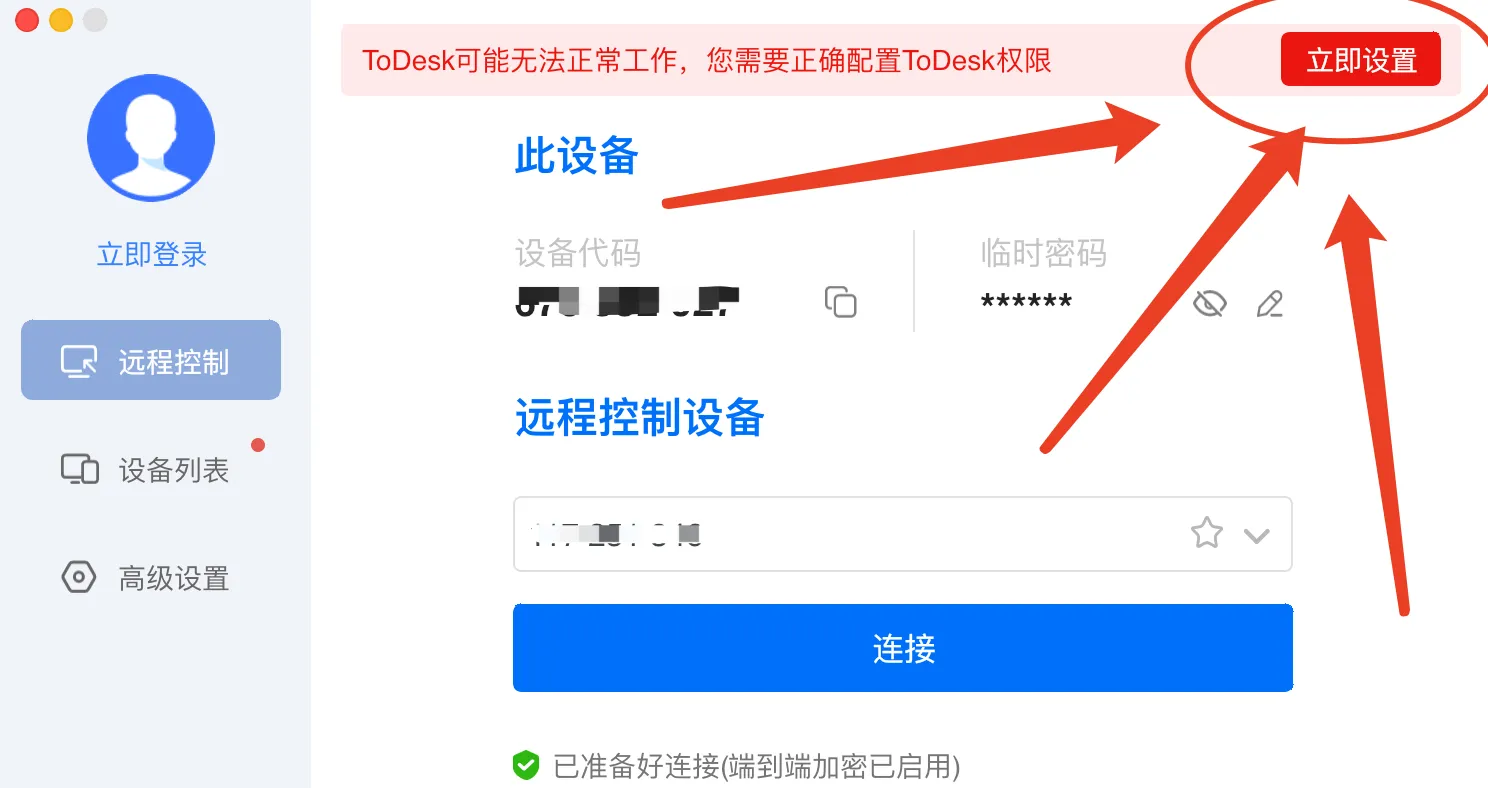
- 配置基础权限:进入 “系统设置→通用→共享”,勾选 “屏幕共享”;再进入 “隐私与安全性→辅助功能”,允许 ToDesk 访问(避免账号切换后远程控制权限失效);
- 启动软件,自动生成设备码,完成安装部署。
- SEO 长尾词适配:该步骤解决 “Windows 11 ToDesk 安装教程”“Mac ToDesk 正版下载部署” 等高频场景。
(二)手机端安装:iOS(14+)& Android(8.0+)
手机端支持多账号切换与权限管理,安装步骤如下:
- iOS 系统:打开 App Store,搜索 “ToDesk”(认准官方图标),点击 “获取” 完成安装;首次运行需开启 “网络权限”“后台 App 刷新”(路径:设置→隐私与安全性→网络),保障账号同步流畅;
- Android 系统:从应用宝、华为应用市场等官方渠道下载,安装时允许 “未知来源应用”(仅官网 / 应用商店渠道安全);打开后开启 “悬浮窗”“后台运行” 权限(路径:设置→应用→ToDesk→权限),避免账号切换时后台被冻结。
(三)特殊系统安装:Linux(Ubuntu/CentOS/UOS)
IT 运维常用 Linux 服务器场景,安装步骤如下(命令行部署):
- 下载对应版本安装包(官网 “下载中心→Linux 版”),以 Ubuntu 为例,终端执行安装命令:
- dpkg -i todesk_host-xxxx-amd64.deb
- 安装完成后,执行绑定命令(关联主账号,支持协作账号添加):
- /opt/todesk_host/bin/ToDesk_Host -deploy 部署码(部署码从 ToDesk 账号后台获取);
- 启动服务:systemctl start todesk_host,设置开机自启:systemctl enable todesk_host。
(四)安装后关键检查:确保多账号功能可用
- 版本验证:电脑端点击 “设置→关于我们”,手机端进入 “我的→关于”,确认版本≥4.7.0(低于则点击 “检查更新” 升级);
- 账号登录测试:首次登录主账号(手机号 / 邮箱注册),确认 “我的设备” 列表正常加载,无登录失败提示;
- 网络连通性:访问 ToDesk 官网确认网络正常,避免防火墙拦截账号同步端口(TCP 443)。
三、多账号切换功能配置指南:分平台详细操作
ToDesk 多账号切换支持 “账号快速切换”“协作账号添加”“权限精细化配置”,控制端(电脑 / 手机)均可操作,以下是全平台步骤:
(一)电脑端:Windows/Mac 配置(功能最完整)
1. 主账号与协作账号添加(核心步骤)
- 登录主账号(首次绑定设备的账号),进入 “我的设备” 列表,点击设备右侧 “・・・→权限管理”;
- 点击 “添加协作账号”,输入协作账号的手机号 / 邮箱,选择权限模板(4 类预设模板可选):
- 仅查看:仅能查看设备状态,无法远程控制;
- 基础控制:可远程控制,禁止文件传输与设置修改;
- 完全控制:可远程控制、文件传输,禁止设备解绑;
- 自定义权限:企业版支持细化权限(如仅允许文件上传、禁止屏幕录制);
- 点击 “发送邀请”,协作账号接收短信 / 邮件通知后,登录 ToDesk 即可看到该设备,完成多账号绑定。
2. 多账号快速切换操作
- 电脑端登录任意账号后,点击右上角 “头像→切换账号”;
- 在弹出的账号列表中,选择已登录的其他账号(支持保存 3 个常用账号快速切换),无需重复输入密码;
- 若需添加新账号,点击 “添加账号”,输入新账号的手机号 / 邮箱 + 密码,登录后自动保存至账号列表;
- 切换效果:账号切换后,“我的设备” 列表、权限范围、操作记录自动切换为当前账号,原账号保持后台登录状态(可在 “账号管理” 中手动退出)。
- SEO 适配:解决 “Windows ToDesk 多账号切换设置步骤”“Mac ToDesk 协作账号添加教程” 等高频问题。
(二)手机端:iOS/Android 配置(移动场景)
- 账号添加与切换:
- 登录主账号后,进入 “我的→设置→账号管理→添加账号”,输入协作账号信息完成绑定;
- 切换账号时,点击 “我的→头像→切换账号”,选择目标账号即可快速切换,iOS 支持面容 ID 验证、Android 支持指纹验证,提升切换效率;
- 权限管理(手机端主账号专属):
- 进入 “我的设备→目标设备→权限管理”,可修改协作账号权限、暂停 / 收回访问权限;
- 支持设置 “有效期”(如临时协作 7 天),到期后自动收回权限,避免长期授权风险。
(三)企业版批量账号管理(进阶场景)
企业用户管理多台设备与账号时,可通过管理后台批量配置:
- 登录 ToDesk 企业管理后台(官网→企业登录),进入 “账号管理→部门管理”,创建部门分组(如 “研发部”“运维部”);
- 点击 “批量添加账号”,上传 Excel 模板(含账号手机号、部门、权限等级),系统自动创建并分配账号;
- 进入 “设备管理→分组配置”,将设备分配至对应部门,部门内账号自动获得设备访问权限,无需逐一提权;
- 账号切换优化:企业账号支持 “单点登录”,切换部门账号时无需重复验证,且可设置 “账号切换日志” 审计,满足合规需求。
四、常见问题排查:多账号切换故障解决
- 找不到账号切换入口:
- 原因:版本低于 4.7.0、未登录主账号(游客模式无切换功能)、破解版软件缺失模块;
- 解决方案:官网下载最新版升级;登录主账号后重试;卸载破解版安装正版。
- 切换账号后设备列表不显示:
- 原因:协作账号未接受邀请、权限被主账号收回、账号未绑定同一设备;
- 解决方案:检查协作账号是否确认邀请;联系主账号核实权限;确认切换的账号已被添加为协作账号。
- 多账号同时登录数量受限:
- 原因:个人版仅支持 3 个账号(1 主 + 2 协),超出数量限制;
- 解决方案:退出不常用账号释放名额;升级至企业版扩容;按场景分组使用不同设备绑定账号。
- 切换账号后远程控制失败:
- 原因:协作账号权限不足(如仅授予 “仅查看” 权限)、设备离线、网络波动;
- 解决方案:联系主账号提升权限等级;确认被控端设备正常运行;切换稳定网络(如 WiFi 换热点)。
- Linux 服务器无法添加协作账号:
- 原因:未执行绑定命令关联主账号、部署码失效;
- 解决方案:重新获取部署码(账号后台→设备管理→生成部署码),执行绑定命令;确保 Linux 系统网络可访问 ToDesk 账号服务器。
五、进阶优化:提升多账号使用效率的 5 个技巧
- 账号命名规范:为协作账号设置清晰备注(如 “研发部 - 张三”“客户 A - 技术支持”),在切换列表中快速识别,避免混淆;
- 权限动态调整:临时协作场景(如 1 小时技术支持)授予 “临时权限”,协作完成后立即收回;长期协作账号按最小权限原则配置,降低安全风险;
- 常用账号置顶:电脑端将高频使用的 2-3 个账号置顶(账号管理→置顶常用账号),减少切换操作步骤;
- 操作日志审计:企业用户定期查看 “账号切换日志”“操作记录”,及时发现异常登录与违规操作,保障设备安全;
- 跨端账号同步:登录同一主账号,在多台设备(电脑、手机)上同步协作账号列表,避免重复添加,提升跨场景使用效率。
六、总结
ToDesk 多账号切换功能的核心是 “灵活绑定 + 精细权限 + 数据隔离”,安装与配置的关键是 “正版最新版 + 主账号授权 + 场景化权限设置”。无论是 “Windows ToDesk 多账号快速切换”“企业版批量账号管理”,还是 “手机端协作账号权限调整” 等高频搜索场景,本文提供的分平台方案均能覆盖。需注意,个人版已满足基础多账号需求,企业级批量管理、权限审计需升级专业版;若遇到账号切换失效、权限异常等问题,优先升级版本或联系官方支持(客户端→帮助→反馈)。合理启用多账号切换功能,可让 ToDesk 适配多场景使用需求,提升团队协作效率与设备管理安全性。
