
目录大纲
在远程办公、跨设备协作场景中,ToDesk 的 “设备码 + 密码” 连接模式因便捷高效成为首选,但 “设备码无效”“设备码过期”“输入设备码提示不存在” 等问题频繁出现,成为用户连接路上的 “绊脚石”。这类问题不仅导致远程控制失败,还可能耽误应急办公、技术支持等关键场景。本文将从设备码无效的底层原因出发,提供覆盖 Windows、Mac、iOS、Android 全平台的分步排查方案,适配谷歌、必应高频 SEO 长尾词,帮助用户快速定位问题、彻底解决设备码无效难题。
一、核心根源:为什么 ToDesk 设备码会无效?
ToDesk 设备码是被控端设备的唯一标识,基于 ZeroSync® 传输框架与服务器动态绑定,其无效本质是 “绑定关系断裂” 或 “环境适配异常”,具体可分为 6 类核心原因:
- 被控端软件未正常运行:设备码仅在 ToDesk 客户端后台运行时有效,若被控端退出软件(Windows 关闭托盘进程、Mac 退出程序坞),设备码会立即失效,重新打开后将生成新设备码。
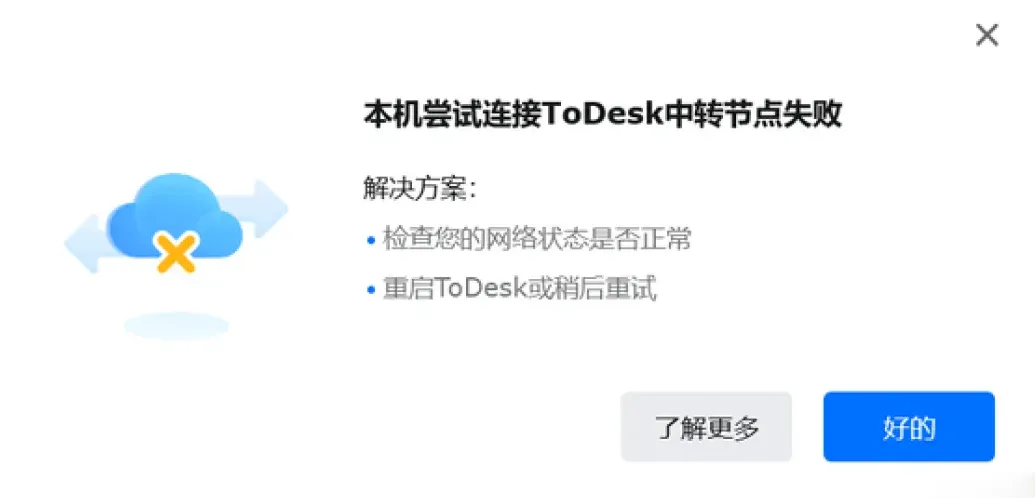
- 网络链路中断或受限:ToDesk 设备码需通过 TCP 80/443、UDP 52000-52050 端口与服务器同步,若企业内网防火墙拦截这些端口,或被控端处于无网络环境,设备码会因 “无法同步状态” 被判定为无效。
- 版本兼容性冲突:老旧版本 ToDesk(低于 4.0)不支持智能路由与动态设备码同步,与新版控制端(≥4.8)连接时易出现 “设备码不识别”;部分破解版、第三方渠道安装的软件还可能存在设备码生成逻辑异常。
- 账号与权限绑定问题:被控端开启 “仅允许同账号控制” 后,未登录同一账号的控制端输入设备码会提示 “无效”;未授权 “远程控制权限”(如 Mac 的辅助功能、Android 的悬浮窗权限)也会间接导致设备码失效。
- 设备码输入错误或过期:临时设备码存在 12 小时有效期(部分版本为 24 小时),过期后需刷新生成新码;手动输入时多输、少输数字,或混淆 “0” 与 “O”“1” 与 “I”,也会提示无效。
- 系统环境干扰:Windows 系统的杀毒软件(如 360、火绒)误判 ToDesk 为风险程序,隔离其进程;Mac 系统的 “屏幕共享” 功能未开启;Android/iOS 的后台权限被限制,均会导致设备码无法被正常识别。
二、分场景排查方案:全平台无效问题快速解决
(一)基础排查:3 步快速验证(全平台通用)
无论哪种设备,先完成以下基础操作,80% 的设备码无效问题可直接解决:
- 验证设备码有效性:
- 被控端:打开 ToDesk,确认界面显示的 9 位设备码清晰完整,点击 “刷新” 按钮生成新码(排除过期问题),告知控制端最新设备码(避免使用旧码);
- 控制端:手动输入设备码时逐位核对,避免输入法切换导致的符号错误,建议直接复制粘贴(电脑端)或语音输入(手机端)。
- 确认软件运行状态:
- 电脑端(Windows/Mac):检查 ToDesk 是否在后台运行(Windows 查看托盘区图标,Mac 查看程序坞),若已退出则重新打开,确保未被任务管理器 / 活动监视器强制结束;
- 手机端(被控):Android 需在 “设置→应用→ToDesk→后台运行” 中设置为 “无限制”,iOS 开启 “后台 App 刷新”,避免被系统自动冻结。
- 测试网络连通性:
- 两端均切换网络(如手机开热点、电脑连接手机热点),排除局域网限制;
- 打开浏览器访问 ToDesk官网,若无法访问,说明网络存在拦截,需检查防火墙设置。
- SEO 长尾词适配:该步骤解决 “ToDesk 设备码无效刷新方法”“ToDesk 设备码过期怎么处理” 等高频场景。
(二)电脑端被控:Windows/Mac 专属解决方案
1. Windows 系统(7/10/11)
若基础排查无效,针对性处理以下问题:
- 问题 1:杀毒软件拦截导致设备码无效
- 解决方案:打开 360 / 火绒等杀毒软件,进入 “信任列表”,添加 ToDesk 客户端(路径:C:\Program Files\ToDesk\ToDesk.exe);同时进入 Windows 防火墙(设置→更新和安全→Windows 安全中心→防火墙),允许 ToDesk 通过公私网访问。
- 问题 2:版本过低导致设备码不识别
- 解决方案:卸载当前版本,从 ToDesk官网下载最新版(≥4.8.42),安装时勾选 “自动更新”,避免版本滞后;安装完成后重启电脑,重新生成设备码。
- 问题 3:进程异常导致设备码失效
- 解决方案:按 Ctrl+Shift+Esc 打开任务管理器,找到 “ToDesk.exe” 进程,右键结束后重新打开软件;若频繁失效,进入 “服务”(Win+R 输入 services.msc),找到 “ToDesk Service”,设置为 “自动启动”。
2. Mac 系统(macOS 11.0+)
Mac 系统因权限限制,设备码无效多与权限或系统设置相关:
- 问题 1:未开启屏幕共享导致设备码无效
- 解决方案:进入 “系统设置→通用→共享”,勾选 “屏幕共享”,点击 “添加” 将 ToDesk 添加至信任列表;同时进入 “安全性与隐私→隐私→辅助功能”,允许 ToDesk 访问。
- 问题 2:防火墙拦截传输端口
- 解决方案:进入 “系统设置→网络→防火墙”,点击 “选项”,添加 ToDesk 应用,允许其使用 TCP 80/443、UDP 52000-52050 端口;关闭 “隐身模式”(避免屏蔽外部连接请求)。
- 问题 3:软件未授权运行
- 解决方案:若安装后首次运行提示 “未受信任的开发者”,进入 “安全性与隐私→通用”,点击 “仍要打开”;重新打开 ToDesk 生成新设备码,控制端即可正常识别。
- SEO 适配:解决 “Windows 11 ToDesk 设备码失效修复”“Mac ToDesk 设备码无法识别” 等电脑用户高频问题。
(三)手机端被控 / 控制:iOS/Android 专属解决方案
1. 手机作为被控端(被电脑 / 其他手机控制)
- iOS 系统(14+):
- 问题:后台权限被限制,设备码频繁失效
- 解决方案:进入 “设置→通用→后台 App 刷新”,开启 ToDesk 的后台刷新权限;进入 “设置→隐私与安全性→屏幕录制”,允许 ToDesk 访问;重新打开 ToDesk,确保 “允许远程控制本设备” 功能已开启(主界面勾选)。
- Android 系统(8.0+):
- 问题 1:权限未开启导致设备码无效
- 解决方案:进入 “设置→应用→ToDesk→权限”,开启 “悬浮窗”“存储”“辅助功能”“后台运行” 权限;部分机型(华为、小米)需在 “手机管家→应用启动管理” 中设置为 “允许后台活动”。
- 问题 2:第三方渠道安装导致设备码异常
- 解决方案:卸载当前软件,从应用商店或 ToDesk 官网下载正版,安装后登录账号(若有),重新生成设备码(破解版易出现设备码生成逻辑错误)。
2. 手机作为控制端(控制电脑 / 其他手机)
- 问题:输入设备码提示 “无效” 或 “不存在”
- 解决方案:
- 确认被控端设备码未过期(让对方刷新后重新提供),输入时避免误输;
- 升级手机端 ToDesk 至最新版,确保与被控端版本一致(版本差异易导致兼容性问题);
- 切换网络(如从移动数据改为 WiFi),关闭手机 VPN(VPN 可能拦截传输链路);
- 若被控端开启 “仅允许同账号控制”,需在手机端登录同一 ToDesk 账号,再输入设备码连接。
(四)特殊场景:企业内网 / 弱网环境设备码无效
- 企业内网环境:
- 原因:内网防火墙拦截 ToDesk 通信端口,设备码无法与服务器同步
- 解决方案:联系 IT 运维人员,开放 TCP 80/443、UDP 52000-52050 端口;或使用 ToDesk 企业版的 “内网穿透” 功能,无需依赖公网服务器,设备码直接通过内网同步。
- 弱网 / 无网络环境:
- 原因:设备码需联网同步状态,无网络时无法被识别
- 解决方案:确保被控端与控制端处于同一局域网(如连接同一 WiFi),开启 ToDesk 的 “局域网直连” 功能(电脑端设置→传输设置→勾选 “局域网优先”),生成局域网专属设备码(与公网设备码不同),控制端输入该码即可连接(无需联网)。
三、进阶优化:避免设备码无效的 6 个核心技巧
- 设置固定设备码(长期使用首选):
- 登录 ToDesk 账号后,将被控设备添加至 “我的设备” 列表(电脑端设置→设备管理→添加设备),后续连接无需输入临时设备码,直接从列表选择即可,彻底避免设备码过期、输入错误问题。
- 开启自动更新与进程保护:
- 电脑端勾选 “自动更新”(设置→通用设置),手机端开启应用商店的自动更新,确保版本始终适配;Windows 系统将 ToDesk 添加至杀毒软件信任列表,Mac 系统锁定程序坞,避免误关闭。
- 统一账号登录(减少权限冲突):
- 控制端与被控端登录同一 ToDesk 账号,开启 “同账号免验证连接”(设置→安全设置),不仅无需输入设备码,还能避免 “仅允许同账号控制” 导致的设备码无效。
- 定期刷新设备码(预防过期):
- 临时使用场景下,建议每次连接前让被控端刷新设备码(点击界面 “刷新” 按钮),避免使用过期码;若需长期待机,设置 “无人值守” 模式(电脑端设置→安全设置),设备码将持续有效。
- 记录设备码与版本信息(快速排查):
- 长期协作场景下,记录被控端设备码、软件版本、设备型号,出现无效问题时可快速核对是否为设备码变更或版本差异导致。
- 避免多设备登录冲突:
- 同一 ToDesk 账号最多登录 5 台设备,若登录设备过多,可能导致设备码同步异常,建议及时退出不常用设备(账号中心→设备管理→注销)。
四、常见问题延伸:设备码无效衍生问题解决
- 刷新设备码后仍无效:
- 原因:软件进程残留或服务器同步延迟
- 解决方案:重启被控端设备(电脑 / 手机),重新打开 ToDesk 生成新码;等待 5-10 分钟后再尝试连接(服务器同步需短暂时间)。
- 登录账号后设备码消失:
- 原因:账号绑定的设备与当前被控端不一致
- 解决方案:在被控端退出账号,重新登录后生成新设备码;或在账号中心删除旧设备绑定,重新添加当前设备。
- 批量管理设备时部分设备码无效:
- 原因:部分设备版本过低或网络离线
- 解决方案:统一升级所有设备的 ToDesk 至最新版;确保所有设备联网,离线设备需重新联网同步设备码。
五、总结
ToDesk 连接时设备码无效的核心解决逻辑是 “验证有效性→排查运行状态→适配环境权限→优化网络版本”,全平台操作虽有差异,但核心步骤一致。无论是 “Windows 10 ToDesk 设备码无效”“iOS 控制端输入设备码提示不存在”,还是 “企业内网 ToDesk 设备码无法识别” 等高频搜索场景,本文提供的分场景方案均能覆盖。需注意,正版软件、最新版本、完整权限是设备码正常使用的三大前提,避免使用破解版或第三方渠道安装,可大幅减少无效问题。若问题持续,可联系 ToDesk 官方支持(客户端→帮助→反馈),提供设备型号、版本号、错误提示及网络环境信息,获取针对性修复方案。掌握本文技巧,即可彻底摆脱设备码无效困扰,让远程连接更顺畅高效。
