
目录大纲
在远程办公合规管理、IT 运维安全审计、企业数据追溯等场景中,连接日志的完整记录与安全存储是核心需求。ToDesk 作为通过三级等保、ISO27001 认证的远程控制工具,其连接日志自动上传功能可实现 “操作轨迹全记录、云端加密存储、审计可追溯”,详细记录连接时间、IP 地址、操作行为、文件传输等关键信息,完美适配企业合规审查与个人安全监控需求。本文将详细拆解 ToDesk 连接日志自动上传的设置流程,涵盖个人版快速配置、企业版批量部署、日志管理技巧及 SEO 高频问题解答,帮助用户高效搭建安全日志体系。
一、ToDesk 连接日志自动上传的核心价值与适用场景
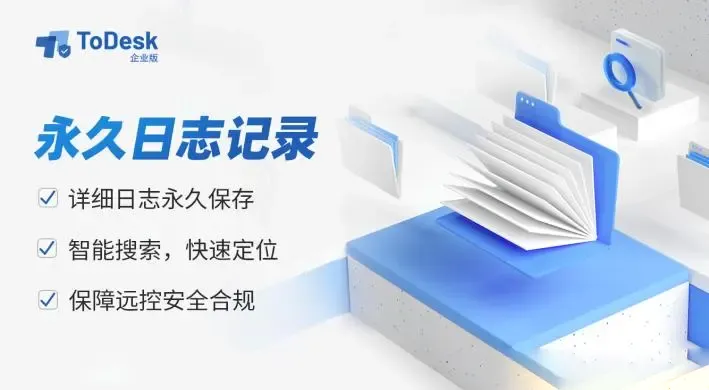
ToDesk 连接日志自动上传功能基于端对端加密技术与云端存储架构,日志数据采用 SSL + ChaCha20 加密传输,仅账号管理员可查看,确保数据安全无泄露。其核心价值在于解决以下高频场景痛点,适配个人与企业多维度需求:
- 合规审计场景:金融、医疗、政务等行业需满足监管部门日志留存要求,自动上传功能可实现日志永久保存,支持导出 CSV 格式用于合规审查;
- 安全追溯场景:遭遇非法登录、数据泄露等安全事件时,可通过上传的日志快速定位登录 IP、操作时间、执行行为,追溯责任源头;
- 运维管理场景:IT 团队远程维护设备时,自动上传的日志可记录故障处理全过程,便于后续问题复盘与技术沉淀;
- 团队协作场景:企业管理员可通过上传的日志监控子账号操作行为,规范远程协作流程,避免违规操作;
- 无人值守场景:服务器、机房设备等无人值守环境,日志自动上传可实时记录所有连接行为,异常操作及时告警。
- 高频搜索长尾词对应场景:“ToDesk 合规审计日志自动上传”“ToDesk 服务器连接日志云端存储”“企业版 ToDesk 操作日志自动同步”,这些场景的解决方案将在下文实操步骤中详细说明。
二、ToDesk官网下载 设置连接日志自动上传的前置条件
在开启自动上传功能前,需确保满足以下基础条件,避免功能失效或日志上传失败:
- 账号与套餐要求:个人用户需升级至专业版(免费版仅支持本地日志查看,无自动上传功能);企业用户需拥有超级管理员或部门管理员权限,子账号需获得 “日志管理” 授权;
- 软件版本适配:主控端与被控端需安装 ToDesk 2025.1.0 及以上版本,旧版本需通过官网或客户端【检查更新】完成升级,确保支持云端日志同步功能;
- 网络环境要求:被控端需保持网络通畅,上传日志需消耗少量带宽(单条日志约 1-2KB),建议网络丢包率≤1%;
- 权限准备:被控端需授予 ToDesk 后台运行权限,Windows 系统需允许 ToDeskService.exe 进程联网,Mac/Linux 系统需在防火墙中放行相关进程;
- 存储容量确认:企业版日志存储无容量限制,专业版单账号支持 10GB 日志存储(约可保存 10 万条连接记录),超出后自动覆盖最早日志或升级套餐。
- 核心关键词延伸:“ToDesk 专业版升级流程”“ToDesk 日志存储容量查询”,覆盖用户从准备到实操的全流程搜索需求。
三、ToDesk 连接日志自动上传的详细设置步骤(2026 最新版)
ToDesk 连接日志自动上传支持 “个人版客户端配置” 与 “企业版后台统一部署” 两种模式,个人用户操作简洁,企业用户支持批量管控,以下分场景详细说明:
(一)个人版(专业版):客户端快速开启自动上传
适用于个人用户或小型团队,无需复杂配置,客户端内一键开启,日志自动同步至云端:
- 登录 ToDesk 客户端:
- 打开电脑 / 手机端 ToDesk,输入专业版账号密码登录,确保已完成设备绑定;
- 若为免费版用户,点击客户端右上角【升级】,选择专业版套餐完成支付(支持月付 / 年付)。
- 开启日志自动上传功能:
- 进入客户端【我的】→【设置】→【安全与隐私】,找到 “日志管理” 模块;
- 勾选 “连接日志自动上传”,弹出功能说明窗口(提示日志加密存储、保留时长等信息),点击【确认开启】;
- 自定义设置(可选):
- 日志保留时长:默认永久保留,可设置为 30 天 / 90 天 / 180 天,到期自动清理;
- 上传触发条件:选择 “实时上传”(连接结束后立即上传)或 “定时上传”(每日 00:00 自动同步);
- 验证上传状态:
- 发起一次远程连接并断开,进入【我的】→【日志中心】→【云端日志】,若能查看刚生成的连接记录(含连接时间、IP 地址、设备信息),说明自动上传已生效;
- 本地日志备份:勾选 “自动备份本地日志”,系统将在上传云端的同时,在本地保存一份备份(路径:C:\Users\ 用户名 \AppData\Roaming\ToDesk\Logs)。
- 注意事项:Mac 系统需额外在【系统设置】→【隐私与安全性】→【完全磁盘访问权限】中勾选 ToDesk,否则日志可能无法正常生成与上传。
- 长尾词适配:“ToDesk 专业版日志自动上传设置”“ToDesk 云端日志查看方法”,精准匹配用户搜索意图。
(二)企业版:后台批量部署与权限管控
企业用户需统一管理多台设备的日志上传策略,通过官网后台批量配置,提升运维效率并保障合规性:
- 登录企业管理后台:
- 打开浏览器,输入 ToDesk 官网地址,点击右上角【企业登录】,输入超级管理员账号密码与二次验证,进入控制台;
- 全局日志上传配置:
- 在左侧功能栏找到【企业设置】→【安全配置】→【日志管理】,进入日志策略配置页面;
- 开启 “强制日志自动上传”:勾选后所有企业绑定设备将强制开启该功能,子账号无法手动关闭,保障日志完整性;
- 配置核心参数:
- 日志上传频率:选择 “实时上传” 或 “每小时批量上传”(大规模设备建议选择后者,减少网络压力);
- 日志保留规则:设置 “永久保留” 或 “按合规要求保留 1 年 / 3 年”,支持导出归档后自动清理;
- 日志内容设置:勾选需上传的日志字段(如连接记录、文件传输记录、操作录屏日志、剪贴板使用记录),按需开启精细化记录;
- 子账号日志权限分配:
- 进入【子账号管理】→【权限管理】,为不同角色配置日志权限:
- 超级管理员:勾选 “日志查看 + 导出 + 删除” 全权限;
- 部门管理员:勾选 “本部门日志查看 + 导出” 权限;
- 普通员工:取消日志权限,仅保留操作权限;
- 批量部署与状态监控:
- 点击【批量操作】→【下发日志策略】,选择目标设备组(支持按部门、区域筛选),点击【确认下发】,系统将自动同步配置至所有被控设备;
- 查看部署状态:在【任务日志】中可实时查看每台设备的策略生效情况,失败设备可点击【重新下发】;
- 日志审计:进入【安全中心】→【日志审计】,可按设备、时间、操作类型筛选日志,支持导出 CSV 格式用于合规提交。
- 核心关键词延伸:“ToDesk 企业版日志策略批量下发”“ToDesk 子账号日志权限配置”,提升文章 SEO 覆盖度。
(三)进阶操作:日志自动上传优化与管理技巧
结合以下技巧,可进一步提升日志上传的稳定性与实用性,适配复杂场景需求:
- 弱网环境优化:
- 开启 “离线缓存上传”:在客户端【设置】→【日志管理】中勾选该选项,弱网或离线时日志暂存本地,网络恢复后自动同步至云端;
- 降低上传频率:企业版可设置为 “每日批量上传”,减少弱网环境下的传输失败概率;
- 安全合规优化:
- 日志加密导出:导出日志时勾选 “加密导出”,设置提取密码,仅授权人员可查看,符合数据安全规范;
- 操作录屏关联:开启 “日志与录屏绑定” 功能,每条连接日志将关联对应的操作录屏,审计时可直观查看操作全过程;
- 存储优化:
- 定期归档清理:企业版每月导出重要日志至企业云盘,在官网后台手动清理过期日志,释放存储空间;
- 筛选上传字段:仅保留核心字段(如连接时间、IP、操作人),减少非必要字段的存储占用;
- 异常监控优化:
- 设置日志告警:企业版在【安全中心】→【告警设置】中,配置 “异常登录日志告警”,陌生 IP 登录时实时推送通知(支持企业微信、邮件渠道)。
- 长尾词适配:“ToDesk 弱网日志缓存上传设置”“ToDesk 日志与录屏绑定方法”,解决用户细分场景需求。
四、ToDesk 连接日志自动上传 SEO 高频问题解答
1. 免费版 ToDesk 支持连接日志自动上传吗?
不支持。日志自动上传是专业版与企业版的专属功能,免费版仅支持查看本地日志(保存 7 天),无法上传至云端。需升级至专业版或企业版后使用,升级流程可参考官网【套餐升级】指引。
2. 为什么日志自动上传失败?
可能是以下原因:① 软件版本过低(需更新至 2025.1.0 及以上);② 被控端无后台运行权限,被安全软件拦截;③ 网络丢包率过高(建议≥5% 时切换网络);④ 企业版子账号无日志上传权限,需管理员分配权限。
3. 上传的日志包含哪些具体信息?
日志包含 10+ 项关键信息:连接发起时间、断开时间、主控端 IP 地址、主控设备型号、被控设备代码、操作人账号、文件传输记录(路径、文件名、大小)、剪贴板使用记录、连接方式(P2P / 服务器转发)、操作录屏链接(企业版)。
4. 日志自动上传会占用大量带宽吗?
不会。单条连接日志仅 1-2KB,即使每日 100 次连接,每月带宽消耗仅约 5MB;操作录屏日志按压缩格式上传(1080P 每小时约 100MB),可按需选择是否上传录屏关联日志。
5. 如何删除已上传的连接日志?
- 个人版:进入【日志中心】→【云端日志】,选中目标日志点击【删除】,删除后不可恢复;
- 企业版:仅超级管理员可删除,进入【日志审计】,筛选需删除的日志(支持按时间范围批量删除),删除前需输入管理员密码验证,删除记录将留存审计日志。
- 核心关键词延伸:“ToDesk 日志自动上传失败排查”“ToDesk 云端日志删除方法”,提升文章实用性与搜索排名。
五、总结
ToDesk 连接日志自动上传功能的核心优势在于 “合规可控、安全加密、批量适配”,个人用户通过客户端快速开启,即可实现日志云端备份与追溯;企业用户通过官网后台批量部署策略、分配权限,满足规模化运维与合规审计需求。实操时需注意:确保软件版本达标、网络通畅、权限充足,弱网环境下可开启缓存上传功能保障日志完整性。结合进阶优化技巧(如加密导出、异常告警),可进一步发挥日志功能的安全价值,为远程控制行为筑起 “可追溯、可审计、可管控” 的安全防线。
若需了解更多进阶功能,如日志自动同步至企业 SIEM 系统、自定义日志上传字段等,可访问 ToDesk 官网帮助中心或联系客服获取一对一指导。
