
目录大纲
- 一、ToDesk 安全密码的核心定位与核心价值
- 二、ToDesk 安全密码的全平台设置流程(通用操作)
- 1. 前提准备
- 2. 核心设置步骤
- 三、安全密码的修改、找回与重置流程
- 1. 主动修改安全密码(已知原密码)
- 2. 忘记安全密码的找回方法
- 3. 设备重置后的密码恢复
- 四、跨平台安全密码适配技巧(针对性设置)
- 1. Windows 系统(Win7/10/11)
- 2. macOS 系统
- 3. 移动端(Android/iOS)
- 4. Linux 系统(Ubuntu/CentOS)
- 五、安全密码常见问题排查(生效异常解决方案)
- 1. 安全密码设置失败,提示 “格式不符合要求”?
- 2. 输入安全密码提示 “验证失败”,但密码正确?
- 3. 忘记安全密码,无法找回?
- 4. 企业用户无法批量设置安全密码?
- 六、安全密码安全优化技巧(进阶防护)
- 1. 密码管理与定期更新
- 2. 结合其他安全功能强化防护
- 3. 特殊场景安全策略
- 七、总结
在远程办公、设备运维、跨区域协作等场景中,安全密码是 ToDesk 远程控制的核心安全屏障。作为支持端到端加密的顶尖远程控制工具,ToDesk 安全密码与临时密码形成双重验证体系,其固定性、高复杂度要求能有效防范未授权访问,保护设备与数据安全。本文将从安全密码的核心定位、全平台设置流程、修改与找回方法、跨平台适配技巧、常见问题排查到安全优化策略,全面解答 “如何设置 ToDesk 远程控制的安全密码?”,帮助个人与企业用户筑牢远程控制的安全防线。
一、ToDesk 安全密码的核心定位与核心价值
ToDesk 安全密码是用户自定义的固定验证密码,与系统自动生成的临时密码形成功能互补,核心定位与价值如下:
- 核心特性:安全密码需满足 8-20 位长度要求,必须包含大小写字母、数字与特殊字符的混合组合,由用户手动设置后固定不变(除非主动修改),且仅用户本人可见,平台无法获取或查看;
- 与临时密码的区别:临时密码为 8 位数字字母随机组合,默认自动刷新(可设置更新频率),适用于临时协作场景;安全密码稳定性强,无需频繁告知对方,适用于长期远程管理、个人多设备互联等场景,安全等级更高;
- 适用场景:
- 个人多设备管理:如居家办公时远程控制公司电脑,安全密码可避免频繁更换验证信息的麻烦;
- 企业设备运维:管理员远程管理多台办公设备或服务器,统一设置安全密码便于批量管控,同时降低密码泄露风险;
- 敏感数据操作:涉及财务数据、商业机密等敏感信息的远程操作,安全密码配合二次验证可形成双重防护;
- 安全优势:安全密码采用 AES-256 加密存储,结合端到端传输加密技术,即使传输过程中被拦截,也无法破解真实密码;连续 5 次输入错误将触发 30 分钟锁定机制,有效防范暴力破解。
二、ToDesk 安全密码的全平台设置流程(通用操作)
ToDesk 安全密码设置流程全平台(Windows、macOS、Linux、Android、iOS)逻辑一致,需确保软件版本为 4.0 及以上(低版本不支持安全密码功能),具体步骤如下:
1. 前提准备
- 确保设备已安装 ToDesk 客户端,并通过手机号、微信或邮箱完成登录(未登录账号需先注册,否则无法启用安全密码);
- 个人用户需绑定手机号或邮箱(用于密码找回),企业用户需确保账号拥有设备控制权限(普通成员账号需管理员授权);
- 关闭第三方安全软件的拦截功能,避免设置过程中被误判为风险操作。
2. 核心设置步骤
- 进入安全设置界面:
- 打开 ToDesk 客户端,点击主界面右上角的 “设置” 图标(齿轮样式);
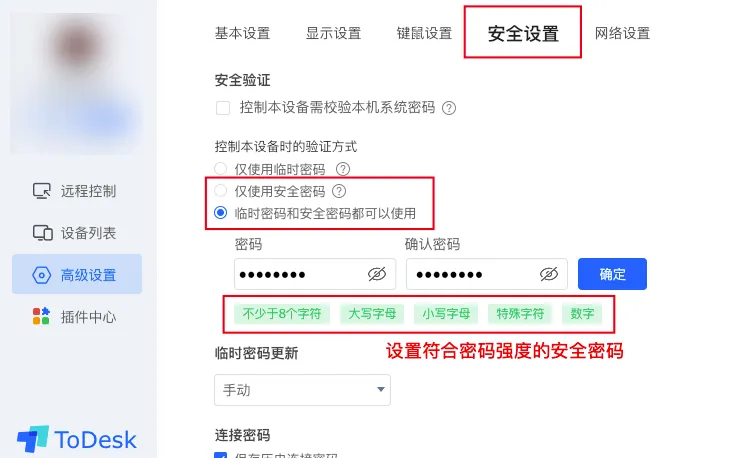
- 在下拉菜单中选择 “高级设置”,切换至 “安全设置” 标签页,找到 “控制本设备时的验证方式” 选项;
- 选择验证模式并设置密码:
- 点击 “验证方式” 下拉框,可选择三种模式:
- 关闭验证:仅依赖设备 ID 连接,安全性最低,不建议使用;
- 仅使用安全密码:所有远程连接均需输入安全密码验证,安全性最高;
- 安全密码 + 临时密码:两种密码均可用于验证,适配混合场景需求;
- 选择 “仅使用安全密码” 或 “安全密码 + 临时密码” 模式后,系统将弹出密码设置窗口;
- 输入符合要求的密码(8-20 位,包含大小写字母、数字、特殊字符,如 Tdesk@2025!),再次输入确认密码,点击 “确定” 完成设置;
- 设置成功后,主界面将弹出 “安全密码已启用” 的绿色提示,同时在 “安全设置” 界面可查看密码状态(仅显示星号,不显示明文);
- 验证设置效果:
- 用另一台设备登录 ToDesk,输入当前设备的 ID;
- 发起远程连接时,系统将提示输入安全密码(或临时密码,根据所选模式),输入正确后方可建立连接,验证设置生效。
三、安全密码的修改、找回与重置流程
1. 主动修改安全密码(已知原密码)
当需要更新密码或怀疑密码泄露时,可通过以下步骤修改:
- 进入 “高级设置→安全设置”,找到 “安全密码” 选项,点击 “修改”;
- 输入原安全密码进行身份验证,验证通过后输入新密码(需满足相同复杂度要求),再次确认后点击 “保存”;
- 企业用户若通过管理后台统一设置安全密码,需联系管理员在后台进行批量修改或个人账号密码重置。
2. 忘记安全密码的找回方法
若忘记安全密码,可通过绑定的手机号或邮箱找回,步骤如下:
- 通过手机号找回:
- 进入 ToDesk 登录界面,点击 “密码登录”→“忘记密码”;
- 输入绑定的手机号,获取 6 位验证码并输入;
- 验证通过后,可直接设置新的安全密码(需符合复杂度要求),设置完成后立即生效;
- 通过邮箱找回:
- 访问 ToDesk 官方网站,点击登录页面的 “忘记密码”;
- 输入绑定的邮箱地址,系统将发送包含重置链接的邮件;
- 打开邮件并点击重置链接(链接有效期通常为 24 小时),在跳转页面中设置新安全密码即可;
- 若未收到邮件,检查邮箱垃圾箱,或确认邮箱地址是否与注册时一致,必要时重新发起找回请求;
- 特殊情况处理:若未绑定手机号或邮箱,需联系 ToDesk 官方客服,提供设备 ID、注册信息等证明材料,核实身份后协助重置密码。
3. 设备重置后的密码恢复
若被控设备重装系统或重新安装 ToDesk,安全密码将失效,需重新设置:
- 重新安装 ToDesk 后,登录原账号;
- 进入 “安全设置” 界面,按照初始设置流程重新创建安全密码;
- 若设备已添加至企业管理后台,重新安装后将自动同步企业统一设置的安全密码(需管理员开启同步功能)。
四、跨平台安全密码适配技巧(针对性设置)
不同系统的权限机制与界面布局存在差异,需针对性适配,确保安全密码功能正常使用:
1. Windows 系统(Win7/10/11)
- 权限要求:需以管理员身份运行 ToDesk,否则可能无法保存安全密码设置(右键 ToDesk 图标,选择 “以管理员身份运行”);
- 特殊设置:Win10/11 系统需在 “设置→隐私和安全性→应用权限→其他应用权限” 中,允许 ToDesk 访问 “账户信息”,否则可能导致密码验证失败;
- 故障排查:若设置后仍提示 “密码错误”,关闭防火墙或杀毒软件后重试,部分安全软件会拦截密码验证流程。
2. macOS 系统
- 权限授权:进入 “系统设置→安全性与隐私→隐私→辅助功能”,勾选 ToDesk 并解锁(输入管理员密码),否则无法修改安全设置;
- 路径注意:macOS 系统需确保 ToDesk 安装在 “应用程序” 文件夹中,若安装路径变更可能导致密码设置失效,需重新安装后设置;
- 芯片适配:M1/M2/M3 芯片用户需安装 Apple Silicon 原生版本,避免因兼容性问题导致密码验证异常。
3. 移动端(Android/iOS)
- Android 设备:
- 进入 “设置→应用→ToDesk→权限→账户”,开启 “账户访问权限”;
- 安全密码设置路径:点击底部 “我的”→“设置”→“安全中心”→“安全密码”,按提示完成设置;
- 若设置后无法验证,清除 ToDesk 缓存(避免旧密码残留)后重试;
- iOS 设备:
- 进入 “设置→隐私与安全性→ToDesk”,允许访问 “账户” 与 “通知”;
- 安全密码设置路径:“我的”→“设置”→“安全设置”→“安全密码”,需输入 Apple ID 验证授权后才能保存;
- iOS 系统限制:安全密码无法与 iCloud 钥匙串同步,需手动记录或使用密码管理工具存储。
4. Linux 系统(Ubuntu/CentOS)
- 权限要求:以 root 权限运行 ToDesk,执行 sudo todesk --enable-security 命令启用安全密码功能;
- 命令行设置:无桌面环境的服务器可通过命令行设置:todesk --set-security-password "Tdesk@2025!"(替换为自定义密码);
- 配置保存:设置完成后执行 sudo todesk --save-config 保存配置,避免重启后失效。
五、安全密码常见问题排查(生效异常解决方案)
1. 安全密码设置失败,提示 “格式不符合要求”?
- 核心原因:密码未满足复杂度要求(长度不足 8 位或缺少必要字符类型);
- 解决方法:确保密码长度在 8-20 位之间,必须包含至少 1 个大写字母、1 个小写字母、1 个数字和 1 个特殊字符(如 Admin#2025),避免使用连续字符(如 123456)或简单组合(如 abc123)。
2. 输入安全密码提示 “验证失败”,但密码正确?
- 核心原因:验证模式设置错误、软件版本不兼容、权限不足;
- 解决方法:
- 检查 “安全设置” 中的验证模式,若选择 “仅使用临时密码”,则安全密码无法用于验证,需切换模式;
- 升级 ToDesk 至最新版本(旧版本可能存在密码验证 bug);
- Windows 系统以管理员身份运行 ToDesk,Linux 系统执行 sudo todesk 重新启动客户端。
3. 忘记安全密码,无法找回?
- 核心原因:未绑定手机号 / 邮箱、找回链接过期、注册信息不一致;
- 解决方法:
- 若未绑定手机号 / 邮箱,联系 ToDesk 官方客服,提供设备 ID、注册手机号(若有)、常用登录 IP 等信息核实身份;
- 找回链接过期需重新发起找回请求,确保在 24 小时内完成操作;
- 注册信息不一致时,提供软件购买凭证(企业用户)或设备激活记录(个人用户)辅助验证。
4. 企业用户无法批量设置安全密码?
- 核心原因:账号权限不足、模板填写错误、设备未加入企业管理;
- 解决方法:
- 确保登录账号为 “超级管理员” 权限(普通管理员无批量设置权限);
- 登录企业管理后台,通过 “设备管理→批量设置→安全密码” 功能,上传按官方模板填写的设备列表(包含设备 ID 与对应安全密码);
- 未加入企业管理的设备需先通过 “批量导入” 功能添加,再进行密码设置。
六、安全密码安全优化技巧(进阶防护)
1. 密码管理与定期更新
- 避免密码复用:不要使用与社交账号、支付账号相同的密码,降低连锁泄露风险;
- 定期更换密码:建议每 3 个月更换一次安全密码,更换时需同时更新密码管理工具中的记录;
- 密码存储建议:使用专业密码管理工具(如 1Password、Bitwarden)存储安全密码,避免手写记录或存储在明文文档中。
2. 结合其他安全功能强化防护
- 开启二次验证:进入 “安全设置→二次验证”,绑定手机号或邮箱,远程连接时除输入安全密码外,还需验证动态验证码,安全性翻倍;
- 设置黑白名单:将信任的设备 ID 或账号添加至白名单,仅允许白名单内设备使用安全密码连接;将可疑账号加入黑名单,直接拦截连接请求;
- 操作日志审计:企业用户开启 “操作日志” 功能,记录所有使用安全密码发起的连接操作,包含操作人、时间、设备信息,便于安全追溯。
3. 特殊场景安全策略
- 公共设备使用:在公共电脑或共享设备上使用 ToDesk 时,退出账号前需修改安全密码,避免账号残留导致密码泄露;
- 异地连接防护:开启 “异地连接提醒”,当登录 IP 归属地与常用区域不一致时,需验证手机验证码才能使用安全密码连接;
- 紧急情况处理:若怀疑安全密码泄露,立即通过官网或客户端修改密码,并查看 “设备列表”,移除未授权的绑定设备。
七、总结
ToDesk 安全密码的设置核心在于 “高复杂度配置 + 全场景适配 + 定期维护”,其固定性与强加密特性使其成为长期远程管理场景的首选验证方式。通过本文介绍的设置流程,用户可根据自身使用场景选择合适的验证模式,配合跨平台适配技巧与安全优化策略,既能保障远程控制的便捷性,又能有效防范未授权访问风险。
使用时需注意:安全密码的复杂度是防护关键,切勿使用简单组合或重复密码;定期更换与备份密码可避免遗忘或泄露导致的损失;企业用户通过管理后台批量设置与审计,能提升多设备管控的安全性与效率。无论是个人用户还是企业用户,熟练掌握 ToDesk 安全密码的设置与维护方法,能在享受远程控制便捷性的同时,最大限度保障设备与数据安全。
